Lisää ja hallinnoi yhteyksiä
Voit yhdistää muita ohjelmistoja Notioniin, automatisoida toimintoja työtilassasi ja käyttää kumppaniemme rakentamia yhteyksiä.

Huomio: Enterprise-sopimuksissa seuraavat asiat voidaan rajoittaa työtilan omistajille:
Mahdollisuus lisätä yhteyksiä ja päättää, kuka voi yhdistää tai katkaista ne sivutasolla.
Mahdollisuus asentaa työtilan laajuisia tietoturva- ja vaatimustenmukaisuusyhteyksiä.
Sekä jäsenet että työtilan omistajat voivat lisätä yhteyksiä työtilaasi kohdassa Asetukset → Yhteydet.
Voit myös avata yhteyksiin liittyvät työkalut sivuvalikon kehittäjäosiosta, kun olet ottanut käyttöön Developer Mode-tilan.
Käytä hakupalkkia tai luokkasuodattimia etsimäsi yhteyden löytämiseen. Yhteydet on ryhmitelty sovelluksittain, joten useita ominaisuuksia sisältävät tuotteet näkyvät yhtenä merkintänä. Kun yhteys on lisätty, voit lisätä sen yksittäisille sivuille ja tietokantoihin •••-valikon kautta kohdassa Yhteydet.
Huomio: Enterprise-sopimuksissa työtilan omistajat voivat rajoittaa sitä, mitä yhteyksiä jäsenet saavat asentaa. Jos etsimäsi yhteys ei ole käytettävissä, ota yhteyttä työtilan omistajaan.
API:lla rakennetut yhteydet noudattavat samanlaista käyttöoikeusjärjestelmää kuin Notion-käyttäjien jakamisoikeudet. Jotta voit käyttää yhteyttä työtilassasi, sinun on lisättävä se sille sivulle, jossa se on aktiivinen.
Siirry sivulle ja valitse oikeasta yläkulmasta
•••ja avaa sittenLisää.Valitse
Yhteydet-ryhmästäLisää yhteyksiä.Etsi ja valitse avautuvasta ponnahdusikkunasta yhteys, jonka haluat lisätä tälle sivulle. Näet vain ne yhteydet, jotka on luotu tätä työtilaa varten ja liitetty siihen.
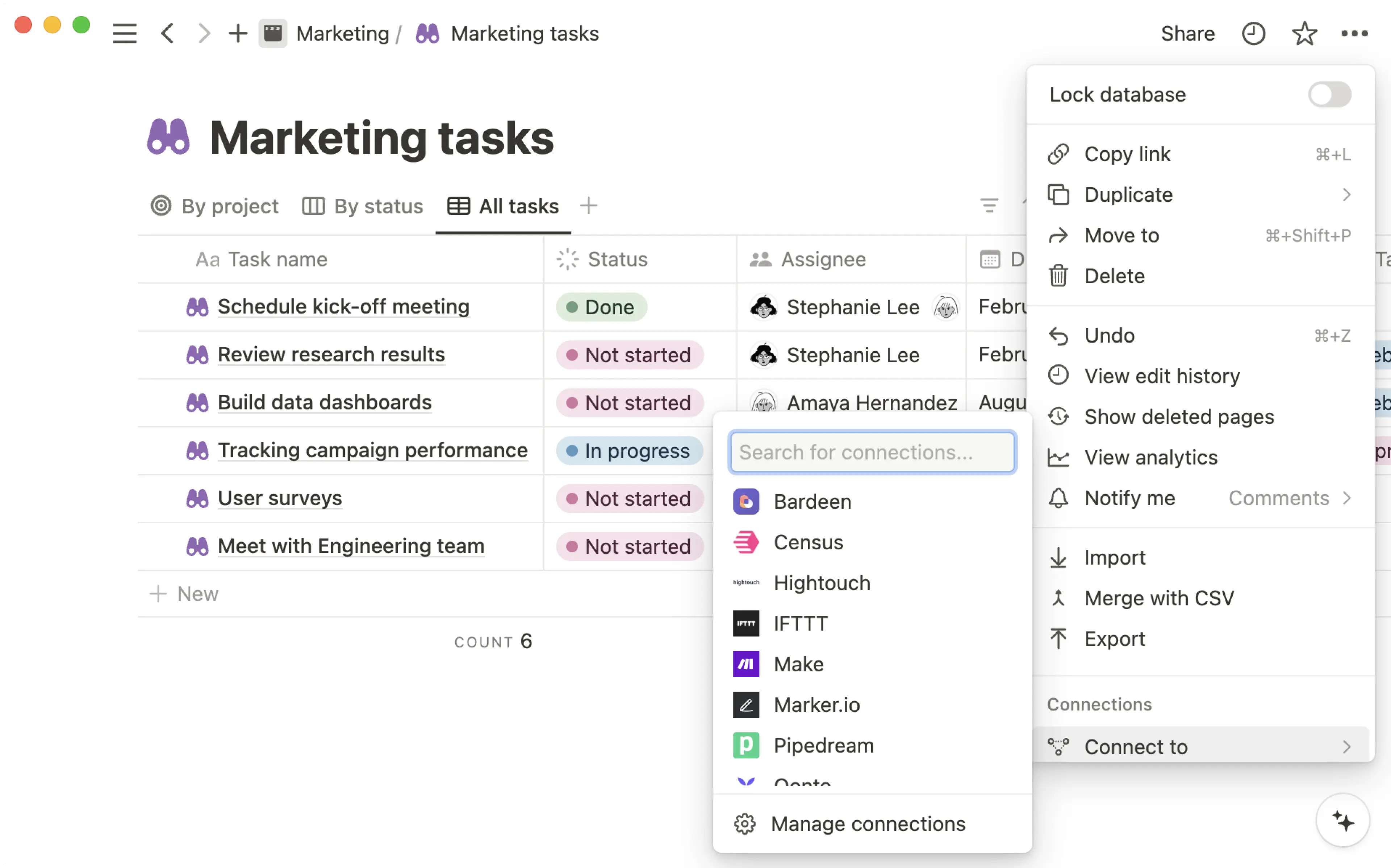
Yhteys näkyy nyt sivun
•••-valikossa.Jos haluat poistaa yhteyden sivulta, vie hiiri sen nimen päälle ja paina
Katkaise.
Hallinnoi sivujen yhteyksiä
Huomio: Tämä ominaisuus on käytettävissä vain Enterprise-sopimuksen käyttäjille. Verkkotunnuksen vahvistamista ei vaadita tämän ominaisuuden käyttöönottamiseksi.
Enterprise-sopimuksen työtilan omistajat voivat päättää, mihin sivuihin yhteys saa pääsyn, sekä kuka voi liittää tai katkaista yhteyksiä sivuilla. Näin teet sen:
Siirry kohtaan
Asetukset→Yhteydet.Hallitse-välilehdellä valitse•••yhteyden kohdalta.Valitse näkyviin tulevasta valikosta
Hallitse sivun käyttöoikeuksia.Select pages-kohdassa etsi ja valitse tietyt sivut, joille haluat antaa yhteydelle käyttöoikeuden.Avaa avattava valikko kohdassa
Who can manage page access. ValitseConnection owners & workspace members, jos haluat, että kaikki työtilan omistajat ja jäsenet voivat hallinnoida käyttöoikeuksia. ValitseConnection owners only, jos haluat, että vain työtilan omistajat voivat hallinnoida käyttöoikeuksia.
Jos valitset, että vain yhteyksien omistajat voivat hallinnoida käyttöoikeuksia, tarkoittaa tämä sitä, että vain he voivat yhdistää tai katkaista tämän kyseisen yhteyden sivulta. Jäsenet eivät voi suorittaa tätä toimintoa.
Huomio: Työtilan omistajat hallitsevat kaikkia työtilan yhteyksiä. Lue lisää Enterprise connection settings →
Siirry kohtaan
Asetukset→Yhteydet. Täällä näet täydellisen yhteysluettelon, jossa kaikki yhteydet on ryhmitelty sovelluksittain, sekä haku- ja luokkasuodattimet.Valitse yhteys tarkistaaksesi tai päivittääksesi sen. Voit muokata asetuksia, muuttaa käyttöoikeuksia tai katkaista yhteyden.
Käytä
Hallitse-välilehteä nähdäksesi ylläpitäjän hallintatyökalut, mukaan lukien hyväksyntäasetukset ja yhdistettyjen jäsenten näkyvyyden.
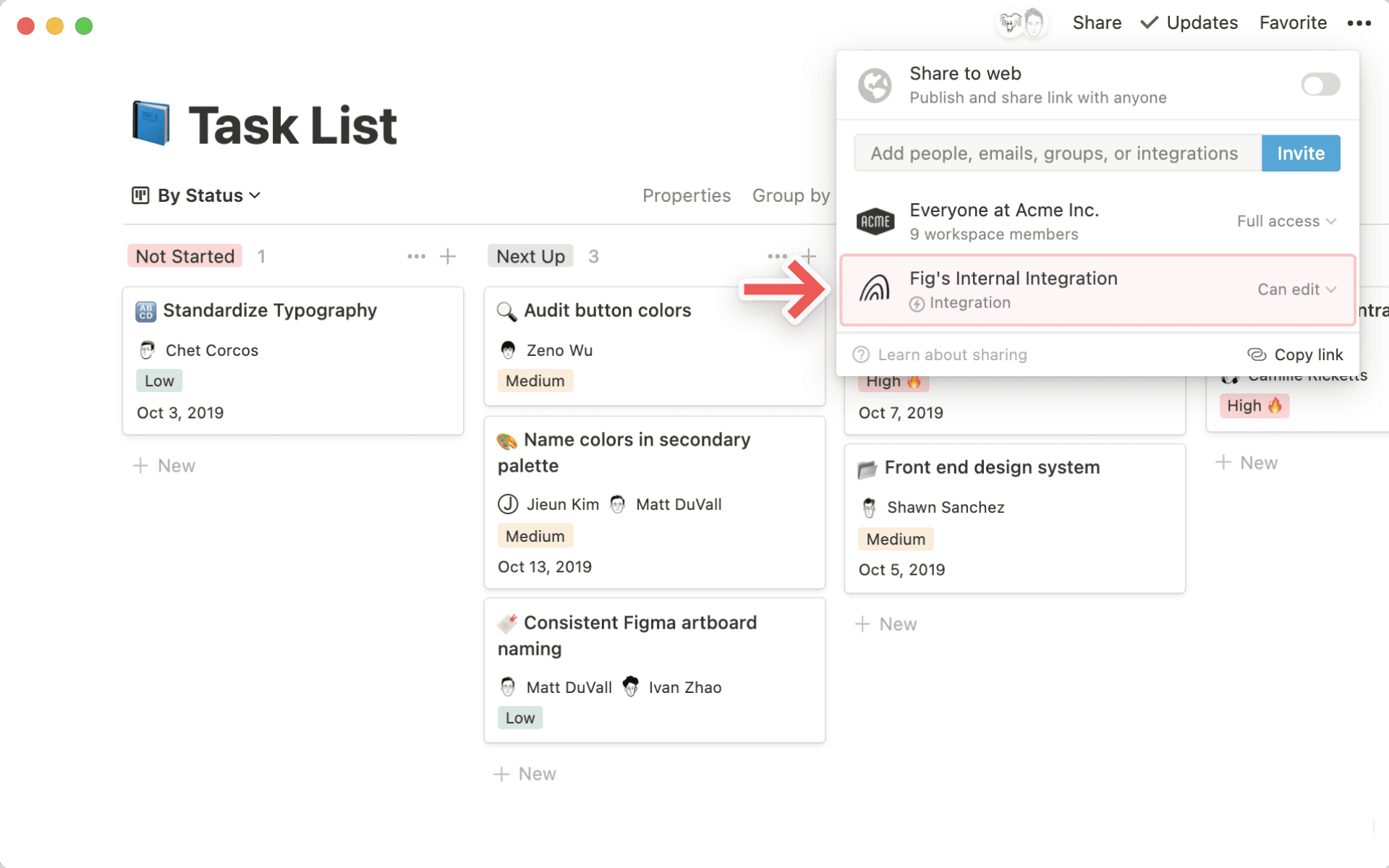
Napsauta yhteyden vieressä olevaa
•••-kuvaketta nähdäksesi lisäasetukset:Nouda sisäinen API-tunniste
Vieraile kehittäjän verkkosivustolla tai ota yhteyttä heidän tukeensa
Näytä käyttäjät, joilla on käyttöoikeus yhteyteen.
Katkaise yhteys
Etsitkö tapaa seurata Notion-työtilojesi reaaliaikaisia muutoksia ja reagoida niihin? Kokeile yhteys-webhookit!
Siirry kohtaan Asetukset → Yhteydet, niin voit etsiä, asentaa ja hallita kaikkia Notion-työtilaasi yhdistämiäsi työkaluja.
Avaa yhteyssivu:
Siirry sivuvalikon kohtaan
Asetukset.Valitse
Connections.
Näet kaikki käytettävissä olevat yhteydet sovelluksittain ryhmiteltyinä. Käytä hakupalkkia tai suodattimia tietyn yhteyden löytämiseen tai selaa luokittain.
Avaa
Asetukset→Yhteydet.Etsi haluamasi yhteys ja valitse se avataksesi sen tiedot.
Valtuuta ja yhdistä tilisi noudattamalla asennusohjeita.
Kun yhteys on asennettu, voit lisätä sen tietyille sivuille tai tietokantoihin minkä tahansa sivun •••-valikosta.
Huomio: Enterprise-sopimuksissa työtilan omistajat voivat rajoittaa sitä, mitä yhteyksiä jäsenet saavat asentaa. Jos yhteys ei ole käytettävissäsi, ota yhteyttä työtilan omistajaan.
Enterprise-sopimuksen työtilan omistajat voivat:
Rajoittaa, mitä yhteyksiä jäsenet saavat asentaa.
Luoda ja hallita hyväksyttyjen yhteyksien luetteloa.
Tarkastella kaikkia jäseniä, joilla on tietty yhteys asennettuna.
Poistaa jäseniä yhteydestä.
Siirry kohtaan Asetukset → Yhteydet ja valitse Hallitse-välilehti käyttääksesi näitä hallintatoimintoja.
Lue lisää yhteyksien hallinnasta kohdassa Enterprise connection settings →

Tutustu yhteyksien galleriaamme →
Asenna suoraan kumppanialustalta OAuth-kirjautumisella
Notion on tehnyt suoraa yhteistyötä useiden palveluiden (kuten Zapier ja Typeform) kanssa. Voit lisätä kumppaniemme julkisia yhteyksiä työtilaasi suoraan heidän sivustojensa kautta OAuth-kirjautumisella.
Etsi
Notionkumppanialustan sovellusvalikosta ja lisää se.Tämän jälkeen avautuvassa todennusvalikossa kumppaniyhteys pyytää sinua sallimaan pääsyn työtilaasi. Yhteyden vaatimat käyttöoikeustasot määritetään erikseen.
Yhteydet ovat työtilakohtaisia! Napsauta oikeassa yläkulmassa olevaa työtilan nimeä vaihtaaksesi tarvittaessa toiseen työtilaan. Paina sitten
Select pages.
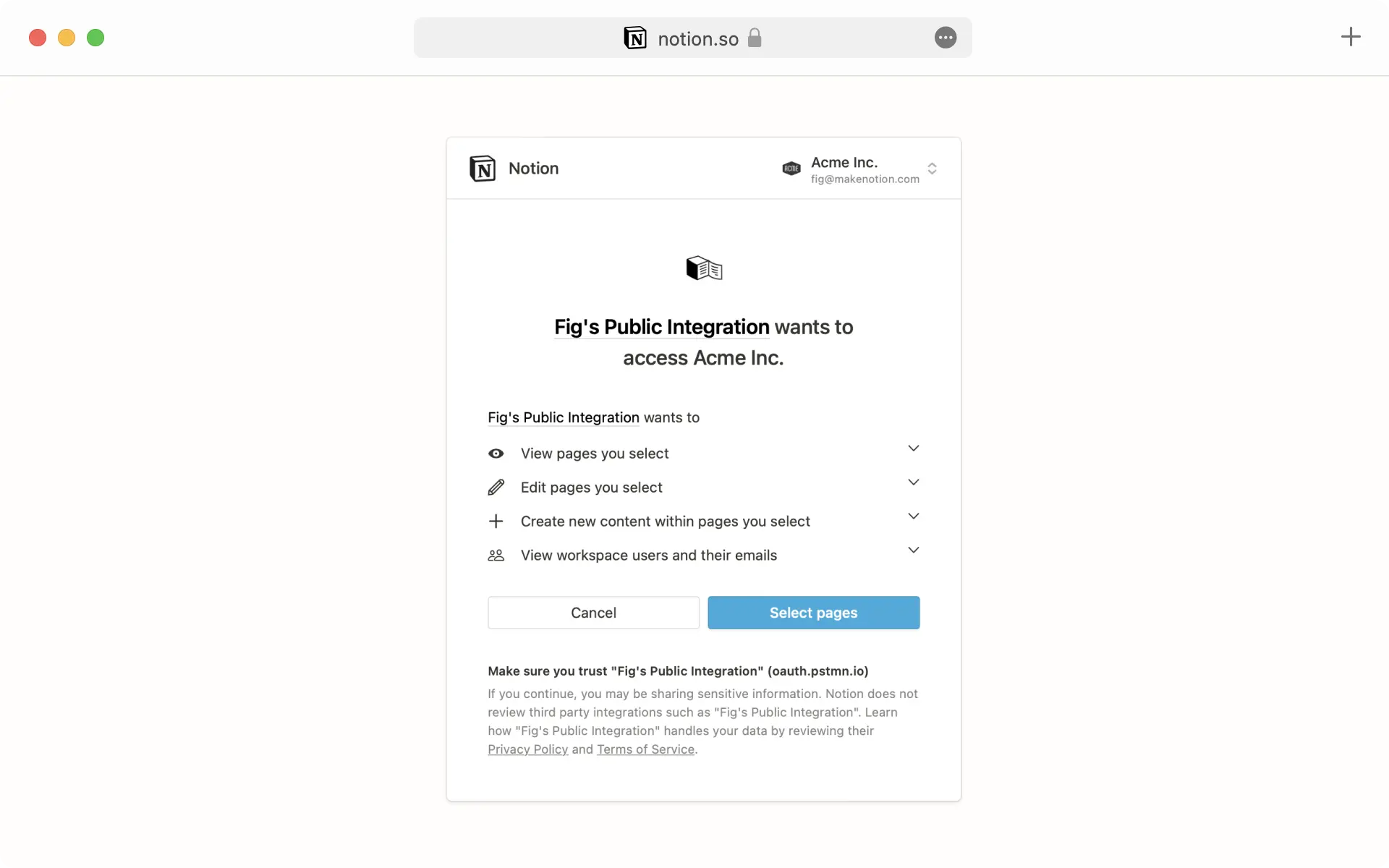
Näet nyt luettelon kaikista valitun työtilan sivuista. Valitse sivut, joihin yhteys saa pääsyn, ja paina sitten
Allow access.Kun olet suorittanut todennuksen, näet tämän yhteyden työtilasi
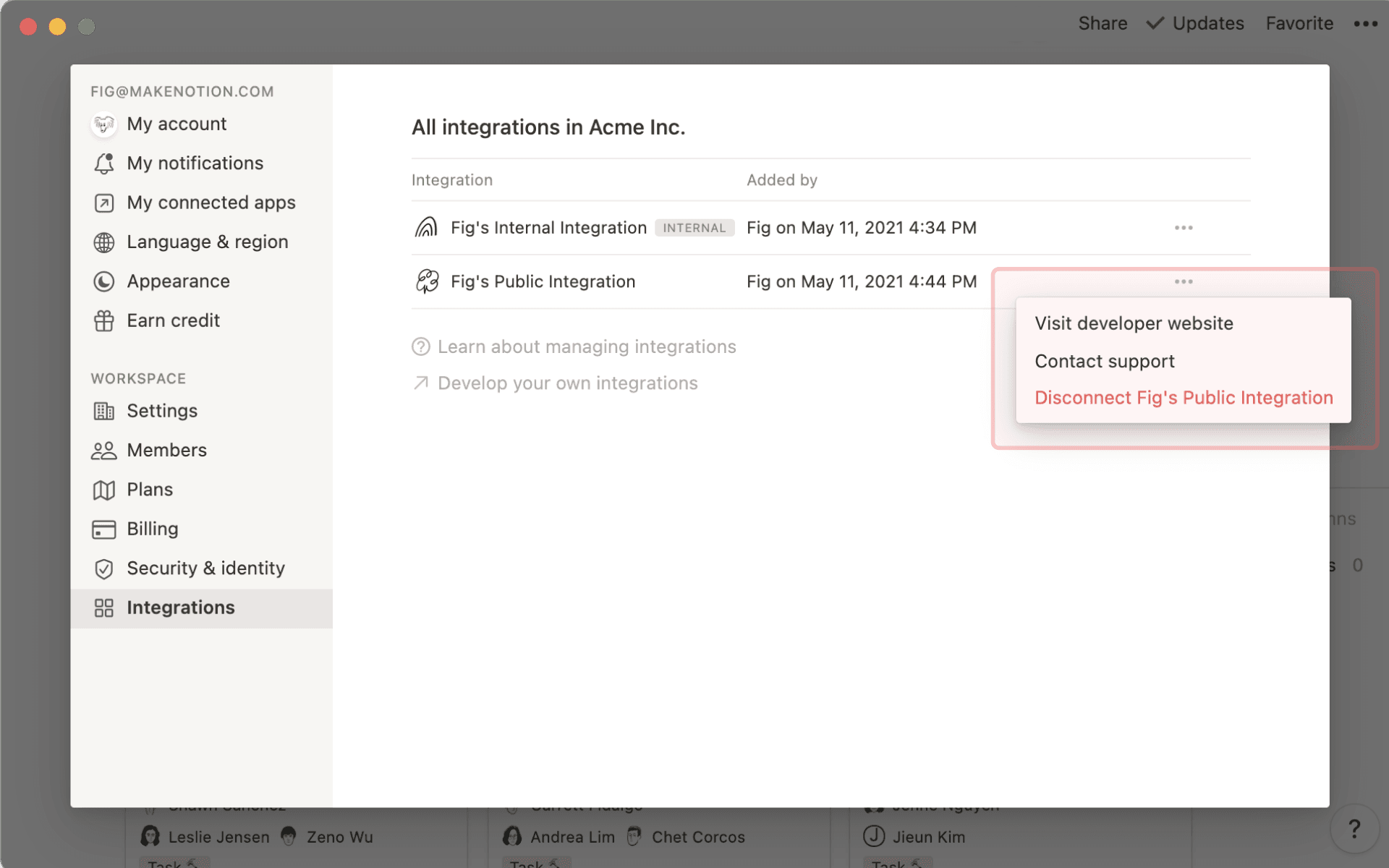
Asetukset-valikossa →Yhteydet.Napsauta yhteyden nimen vieressä olevaa
•••-valikkoa, jos haluat siirtyä kehittäjän verkkosivustolle, ottaa yhteyttä kehittäjän tukitiimiin tai katkaista yhteyden työtilaasi.

Vinkki: Haluatko nähdä kumppaniyhteydet toiminnassa? Tutustu tähän oppaaseen →
Yhdistä asennuksen pääsytunnisteella
Jotkin kumppanialustat vaativat asennuksen pääsytunnisteen, jotta ne voidaan yhdistää työtilaasi.
Tässä tapauksessa noudata ensin näitä ohjeita luodaksesi vastaavan sisäisen yhteyden työtilaasi.
Kun olet luonut sisäisen yhteyden, siirry sivuvalikon
Settings-kohtaan ja sieltäYhteydet-välilehdelle.Napsauta
•••-valikkoa sen olemassa olevan yhteyden vieressä, jonka haluat liittää kumppanialustaan, ja painaKopioi asennuksen pääsytunniste.
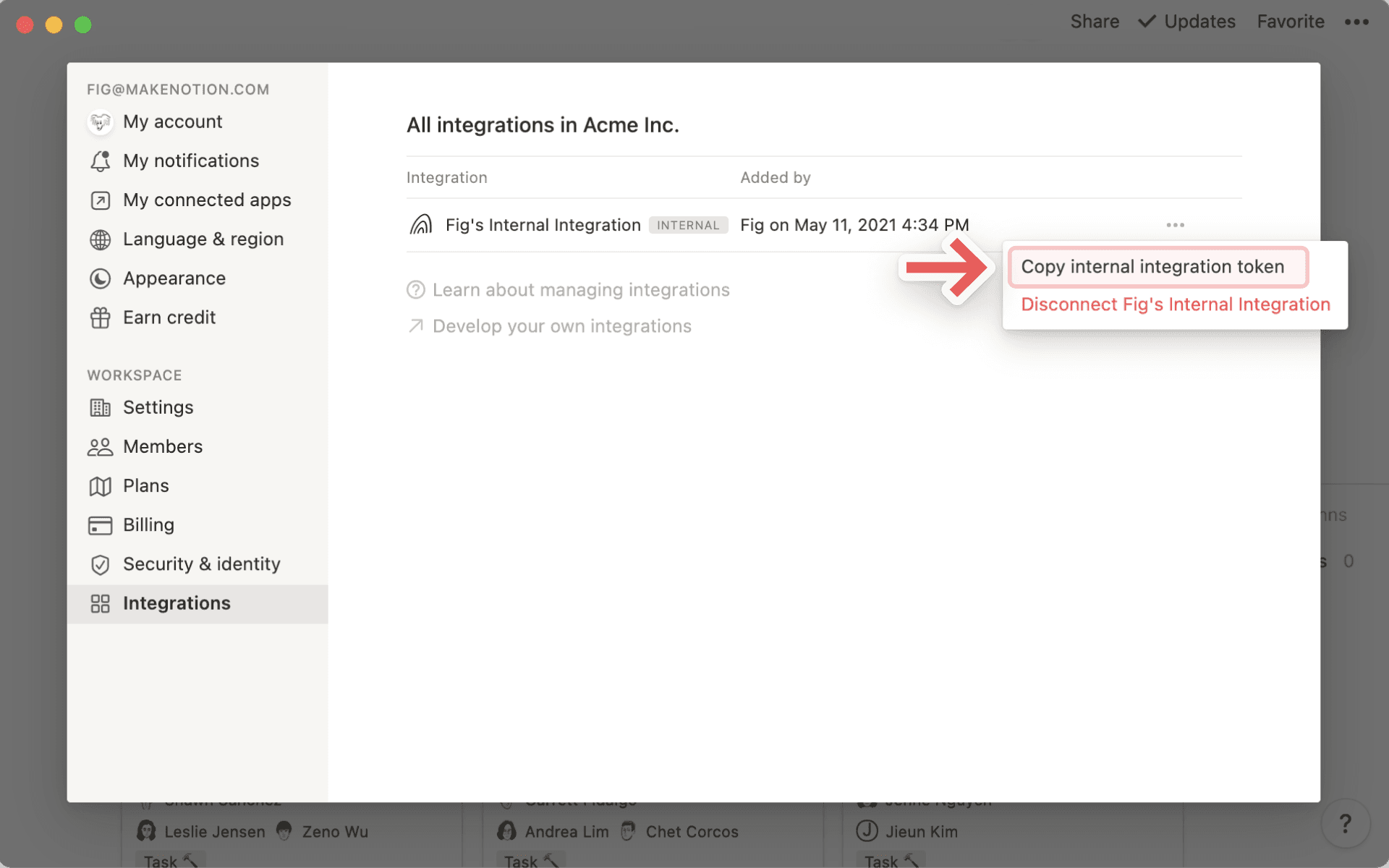
Liitä tämä asennuksen pääsytunniste kumppanialustan määrityslomakkeen vastaavaan kenttään.
Huomio: Notion ei tarjoa tukea kumppaniyhteyksien vianmääritykseen. Lähetä kaikki palaute ja kysymykset kyseisen kumppanin tukitiimille.