Notion API -yhteydet
Notionin API:n avulla voit luoda mukautettuja sisäisiä yhteyksiä. Jotkut kumppanimme saattavat myös vaatia sisäisen yhteyden tunnisteen yhdistääkseen alustansa Notion-työtilaasi – alla kerromme, miten tämä määritetään.
Voit hallita henkilökohtaisia pääsytunnisteita Notionissa. Ota käyttöön kehittäjätila kohdasta Asetukset ja paina Avoinna-painiketta avataksesi henkilökohtaiset pääsytunnisteet sivuvalikon kehittäjäosiosta. Vieraile kehittäjäkeskuksessamme saadaksesi dokumentaatiota, resursseja ja yhteyksien hallintatyökaluja.

Huomio: Työtilan omistajat hallitsevat kaikkia työtilan yhteyksiä. Lue lisää Enterprise connection settings →
Etsitkö ylläpitäjän tunnisteita? Tältä sivulta löytyvät tunnisteet toimivat yhden työtilan sisällä ja käsittelevät sivun sisältöä. Jos sinun täytyy tehdä organisaation ylläpitäjän suoritus – esimerkiksi Vie, säilyttämismääräys tai lokin käyttö käyttäjien uloskirjauttamiseen – katso Enterprise-organisaatioiden ylläpitäjä-API:t.
Siirry vasemmassa sivuvalikossa kohtaan
Asetuksetja sittenYhteydet-välilehteen.Vain työtilan omistajat voivat käyttää
Yhteydet-välilehteä ja luoda integraatioita. Jos et ole ylläpitäjä, ota yhteyttä työtilasi ylläpitäjään tai käytä toista työtilaa.Ota käyttöön kehittäjätila ja paina Avoinna-painiketta avataksesi henkilökohtaisten pääsytunnisteiden osion sivuvalikon kehittäjäosiosta.
Napsauta
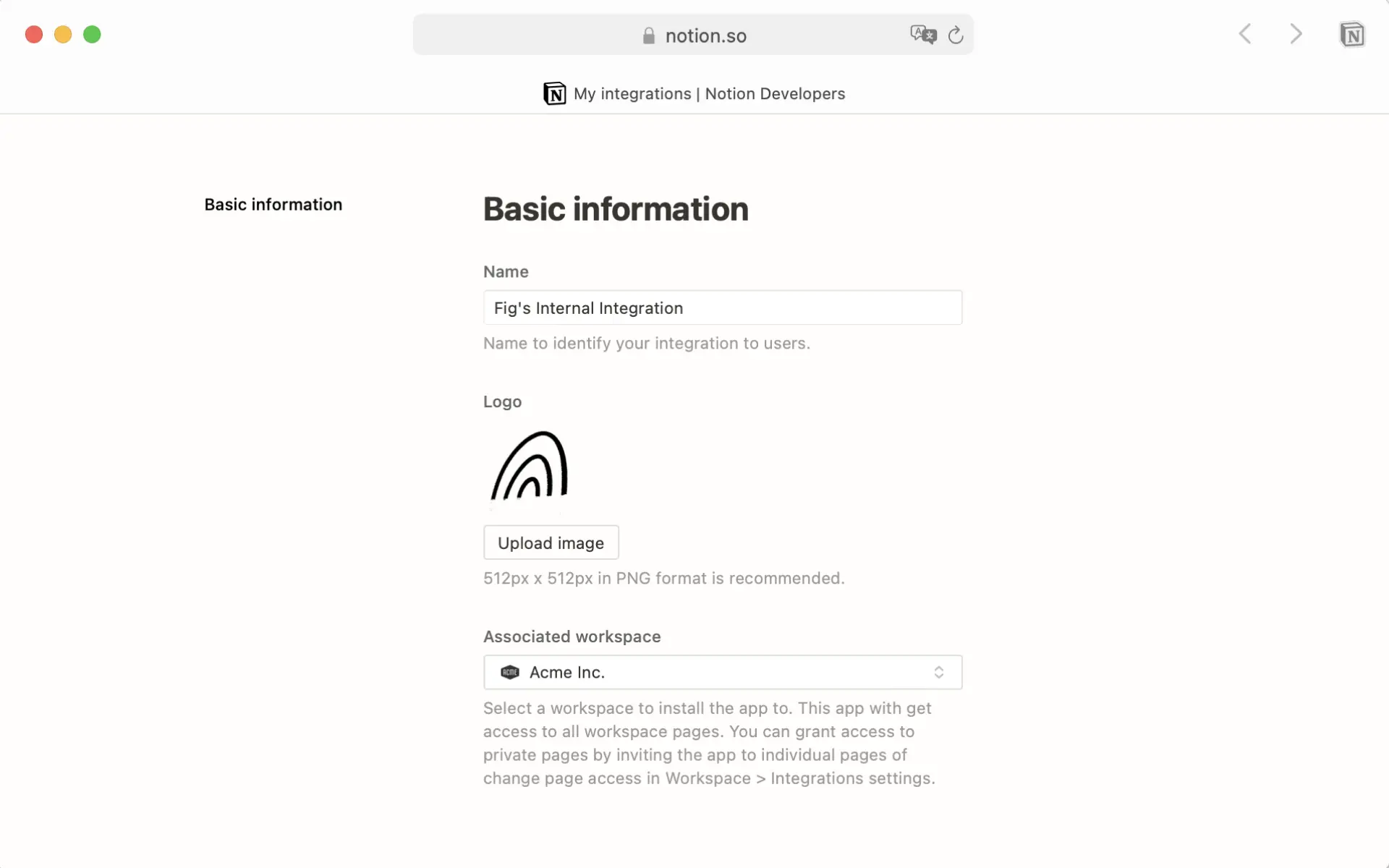
+ Uusi yhteys.Anna yhteydellesi
nimi. Voit halutessasi ladata myös kuvan, jota käytetäänlogona.Määritä avattavasta valikosta, missä
liitetyssä työtilassahaluat käyttää tätä yhteyttä.Huomio: Varmista, että olet kirjautunut Notionin verkkoversioon samalla tilillä, jota käytit työpöytäversiossa. Muussa tapauksessa et näe oikeaa tiliä ja työtiloja!
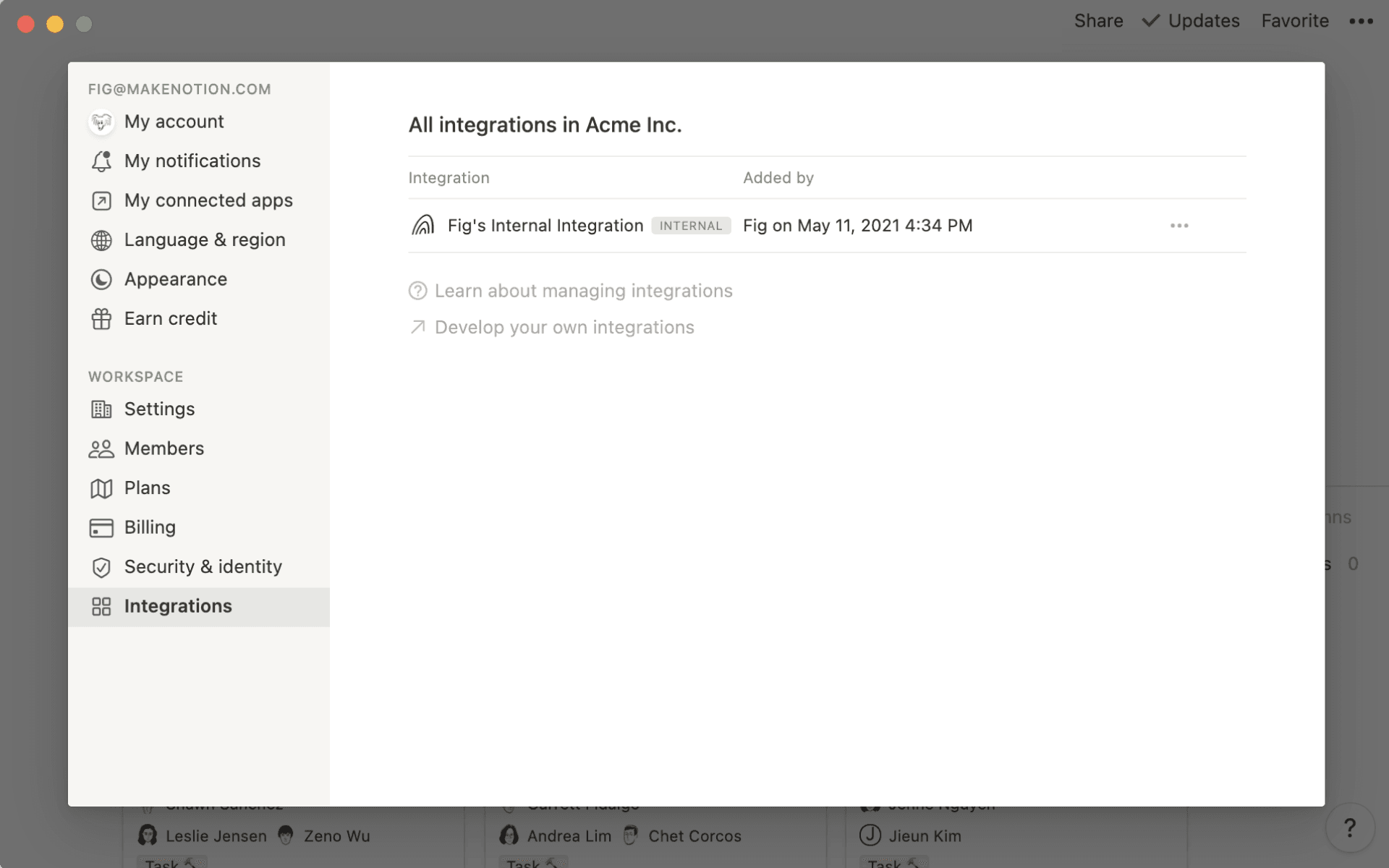
Sisäinen yhteys on lisätty onnistuneesti! Näet sen nyt työtilassasi kohdassa
Asetukset→Yhteydet.Napsauta sisäisen yhteyden vieressä olevaa
•••-kuvaketta hakeaksesi sisäisen yhteyden tunnisteen. Tarvitset tätä tunnistetta kaikissa tiimisi luomissa API-pohjaisissa automaatioissa tai työnkuluissa, tai yhdistääksesi työtilasi joihinkin kumppanialustoihin.
Huomio: Sisäiset yhteydet ovat työtilakohtaisia, joten jos haluat vaihtaa liitettyä työtilaa, sinun on luotava uusi yhteys.
Kaikki lisätyt yhteydet ovat aluksi sisäisiä. Jos olet kehittäjä ja luot julkista yhteyttä, käytä ensin yllä olevia ohjeita sisäisen yhteyden luomiseen.
Seuraa sitten kehittäjäoppaamme ohjeita muuntaaksesi sen julkiseksi yhteydeksi.
Sovelluksen määritysprosessin aikana kehittäjät voivat valita käyttäjältä vaadittavan käyttöoikeustason.
Sisältöominaisuudet:
Vain lue sisältöä
Vain kirjoita sisältöä
Syötä sisältöä
Käyttäjäominaisuudet
Ei käyttäjätietoja
Lue käyttäjätiedot (ei sisällä käyttäjän sähköpostiosoitetta)
Lue käyttäjätiedot (sisältää sähköpostin)
Kun käyttäjät asentavat yhteyksiä, tämä käyttöoikeustaso näytetään. Se näkyy myös niiden sivujen Jaa-valikossa, joihin yhteys on lisätty. Lue lisää yhteyksien asentamisesta työtilaan →
Yhteys-webhookien avulla yhteydet voivat seurata Notion-työtilojen muutoksia ja reagoida niihin reaaliajassa.
Kun yhteytesi kanssa jaetuilla sivuilla tai tietokannoissa tapahtuu muutoksia, Notion lähettää automaattisesti ilmoitukset webhook-päätepisteeseesi, jolloin yhteys voi päivittää muut työkalut välittömästi, suorittaa automatisoituja tehtäviä tai näyttää uusimmat muutokset.
Määritä yhteys-webhookit
Katso ohjeet kehittäjädokumentaatiostamme.
Yhteys-webhookit eivät tällä hetkellä tue ilmoituksia seuraavista:
Käyttäjämuutokset (mukaan lukien työtilan jäsenyysmuutokset, sähköposti-/nimipäivitykset ja käyttöoikeusmuutokset).
Työtilan ja tiimitilan asetusten muutokset.
Käytä näiden ilmoitustyyppien kohdalla sen sijaan audit log.
Webhook-toiminnot vs. yhteys-webhookit
Webhook-toiminnot ja yhteys-webhookit muistuttavat toisiaan – molemmissa on käynnistimiä ja ne voivat lähettää tapahtumia kolmannen osapuolen palveluihin. Yhteys-webhookit tarjoavat kuitenkin laajemmat ominaisuudet:
Ne voivat seurata toimintaa useissa työtiloissa.
Ne voivat käsitellä rajoittamattoman määrän toimintoja.
Webhook-toiminnot on sen sijaan suunniteltu yksinkertaisempiin käyttötapauksiin, ja ne määritetään tietokanta-automaatioiden kautta, joissa on rajoitettu määrä käynnistimiä.