嵌入、書籤與連結提及

您幾乎可以將任何線上內容嵌入 Notion 頁面中 — 從影片和音訊播放器到 Tweets、Loom 影片、Invision 模型,甚至是整個 Miro 看板。使用其他應用程式、PDF、表單和互動式地圖來豐富您的 Notion 頁面。
點擊當您將滑鼠游標懸停在新行左側時出現的
+。選擇嵌入或上方列出的常見嵌入類型之一。按下輸入。在出現的選單中,貼上內容的網址或嵌入連結。
您也可以使用
/嵌入來上傳並顯示您自己的圖片、音訊、影片或檔案。只需選擇Upload並從您的電腦中選擇檔案即可。

注意: 有些網站禁止將其內容嵌入到其他地方。如果您收到 載入失敗 錯誤,原因就在於此。
Notion 允許您透過 Iframely 服務嵌入來自超過 1,900 個網域的外部內容。這使您能夠將影片、螢幕錄影、投影片、圖片、音訊、程式碼儲存庫等內容帶入您的 Notion 頁面,讓您能將所有相關內容集中在一處。若要顯示嵌入內容,Iframely 和嵌入的應用程式可能會接收內容檢視者的 IP 位址。
以下是您可以嵌入到 Notion 頁面中的一些常用應用程式精選:
Abstract | Canva |
CodePen | Excalidraw |
Flocus | |
Framer | Indify |
Invision | |
GitHub Gist | GIPHY |
Google 地圖 | |
Loom | Miro |
Mixpanel | |
Replit | |
Sketch | Streamlit |
Slideshare | Spotify |
Tableau | Tally |
TikTok | |
Typeform | Vimeo |
Widgetbox | YouTube |
雖然幾乎任何線上內容都可以嵌入頁面中,但 Notion 也針對一些常用的媒體類型(例如:檔案、圖片、PDF、影片)和應用程式(CodePen、Loom、Miro、Tweet)提供了預先設定的嵌入區塊。
這些內容可以透過 / 選單特別新增,或是點擊當您將滑鼠游標懸停在新行左側時出現的 + 來新增。試著輸入 /tweet 來嵌入 Tweet,或輸入 /maps 來嵌入互動式 Google 地圖。
注意: 需要登入外部網站的嵌入內容,無法在 Notion 的桌面版應用程式或行動版應用程式上運作。
支援的檔案類型
在 Notion 中,您可以嵌入:
PDF 檔案
音訊
影片
圖片
將 URL 轉換為嵌入內容
在大多數情況下,當您將可嵌入的 URL 貼上到頁面時,Notion 會自動識別。您也可以貼上複製的圖片。
貼上由內容來源提供的嵌入 URL。
例如,這應該以
https開頭,而不是
在出現的選單中,選取
貼上為書籤。
調整嵌入內容的大小與排列
大多數嵌入內容皆可調整大小,以符合其內容與頁面格式。
將滑鼠游標懸停在嵌入內容上,然後拖曳出現在側邊的黑色長條。
使用拖放功能在頁面上移動嵌入內容。將滑鼠游標懸停在該嵌入內容上,然後使用出現的
⋮⋮圖示作為控制點進行拖曳。您也可以將嵌入內容拖放到欄中。
前往嵌入內容的來源
您可以輕鬆連結回嵌入內容的來源。
將滑鼠游標懸停在嵌入內容上,然後按一下
原始內容。您的瀏覽器將會帶您前往其來源。您也可以將滑鼠游標懸停在嵌入內容上,然後按一下左側的
⋮⋮或右上角的•••。選取
檢視原始頁面,您的瀏覽器將會開啟來源頁面。
取代嵌入內容
隨著專案發展,您可能需要更新嵌入的內容。您可以替換從網路上其他地方嵌入的內容,或是您為了嵌入並顯示在頁面上而上傳的內容。
將滑鼠游標懸停在嵌入內容上,並點擊左側的
⋮⋮或右上角的•••。選擇取代。出現提示時,選擇
/嵌入連結或Upload。貼上來自線上服務的新網址,或選擇新檔案。
注意: 若您的嵌入來源有任何變更,該變更也會同步顯示在 Notion 中。
書籤是將網頁連結整合到 Notion 頁面的一種方式。它們會以獨立區塊的形式呈現,並顯示頁面標題、說明和網址。
複製並貼上網址。
在出現的選單中,選取
貼上為書籤。
連結提及是將連結整合到 Notion 頁面的另一種方式。它們會以行內形式呈現,類似於文字,且比書籤更細緻。
複製並貼上網址。
在出現的選單中,選取
貼上為提及。
筆記: 在企業版中,下列項目可限制為僅限工作空間擁有者使用:
新增連接 以及決定誰可以在頁面層級連接或解除連接的能力。
安裝全工作空間安全性與合規性連接 的能力。
與 Zoom 整合
我們現在支援在 Notion 中預覽 Zoom 會議連結預覽,並以日曆瀏覽模式管理每週的 Zoom 會議。對於有重複 Zoom 邀請的專案,您可以預覽會議網址資訊,並直接從 Notion 加入會議。
將 Zoom 會議連結網址貼上到 Notion 頁面中。
與其他連結預覽類似,您必須在第一次於 Notion 貼上對應連結時驗證該應用程式。點擊
Connect to Zoom to update按鈕開啟驗證視窗並授予必要的權限。您可以選擇
貼上為提及或貼上為預覽。
您可以隨時前往 Settings → 連接 並選擇 移除 來解除安裝 Zoom 應用程式。
從 Google 雲端硬碟嵌入
您可以直接在 Notion 內搜尋您的 Google 雲端硬碟並嵌入內容,無需離開應用程式。操作方式如下:
將滑鼠游標懸停在新行上,點擊左側出現的
+。捲動並從選單中選擇Google Drive。你也可以輸入
/drive,然後按下輸入鍵。系統會出現一個區塊與彈出式選單,您可以貼上想要嵌入的 Google 文件或試算表 URL,或是點擊
Browse Google Drive來搜尋您雲端硬碟中的正確檔案。您可以連接多個 Google 帳戶,以嵌入來自多個 Google 雲端硬碟的檔案。
嵌入 Google 日曆
如果您用於日曆的 Gmail 地址與用於 Notion 的地址相同,您就可以將唯讀的 Google 日曆嵌入 Notion。
在
我的日曆下方,點擊您想要嵌入的日曆旁邊的⋮,然後選擇設定和共用。在
存取權限下方,勾選公開提供,並選擇查看所有事件詳細資料。在
整合日曆下方,複製標示為此日曆的公開網址的方框中的網址:將該網址貼上到 Notion,並從出現的選單中選擇
建立嵌入。
整合 Slack

正在尋找我們的 Slack 整合功能嗎?點擊此處!
身為個人使用者,您可以隨時管理您已連接應用程式的帳戶驗證。
前往側邊欄的
設定→連接。在這裡,您將會看到所有已驗證以供連結預覽或嵌入使用的應用程式,以及其他尚未連接的應用程式!點擊右上角的
顯示全部以查看更多應用程式選項。針對每個應用程式,您會看到幾個選項:您可以
連接該應用程式。這會將您重新導向至該應用程式,您可以在該處驗證與 Notion 的連接。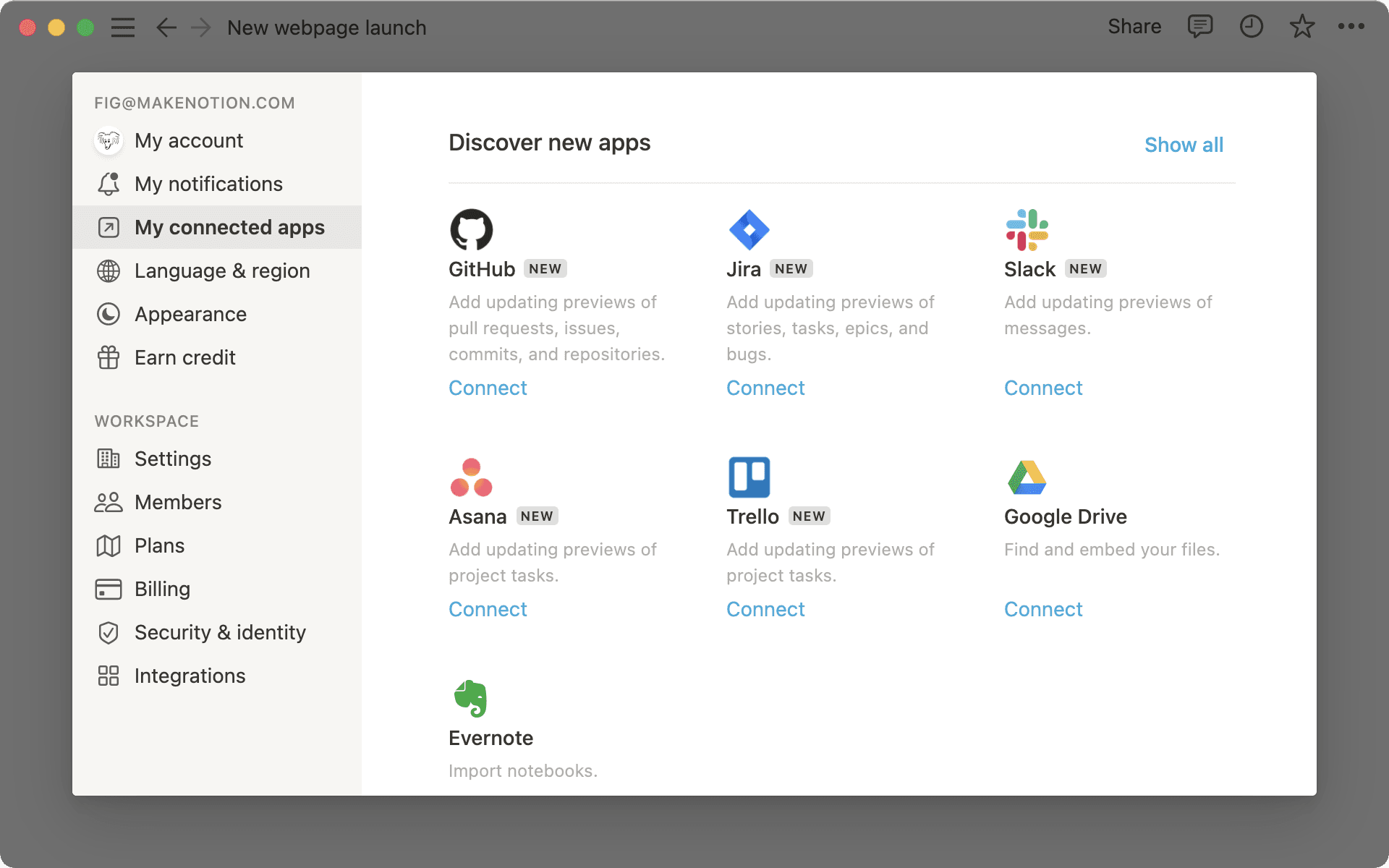
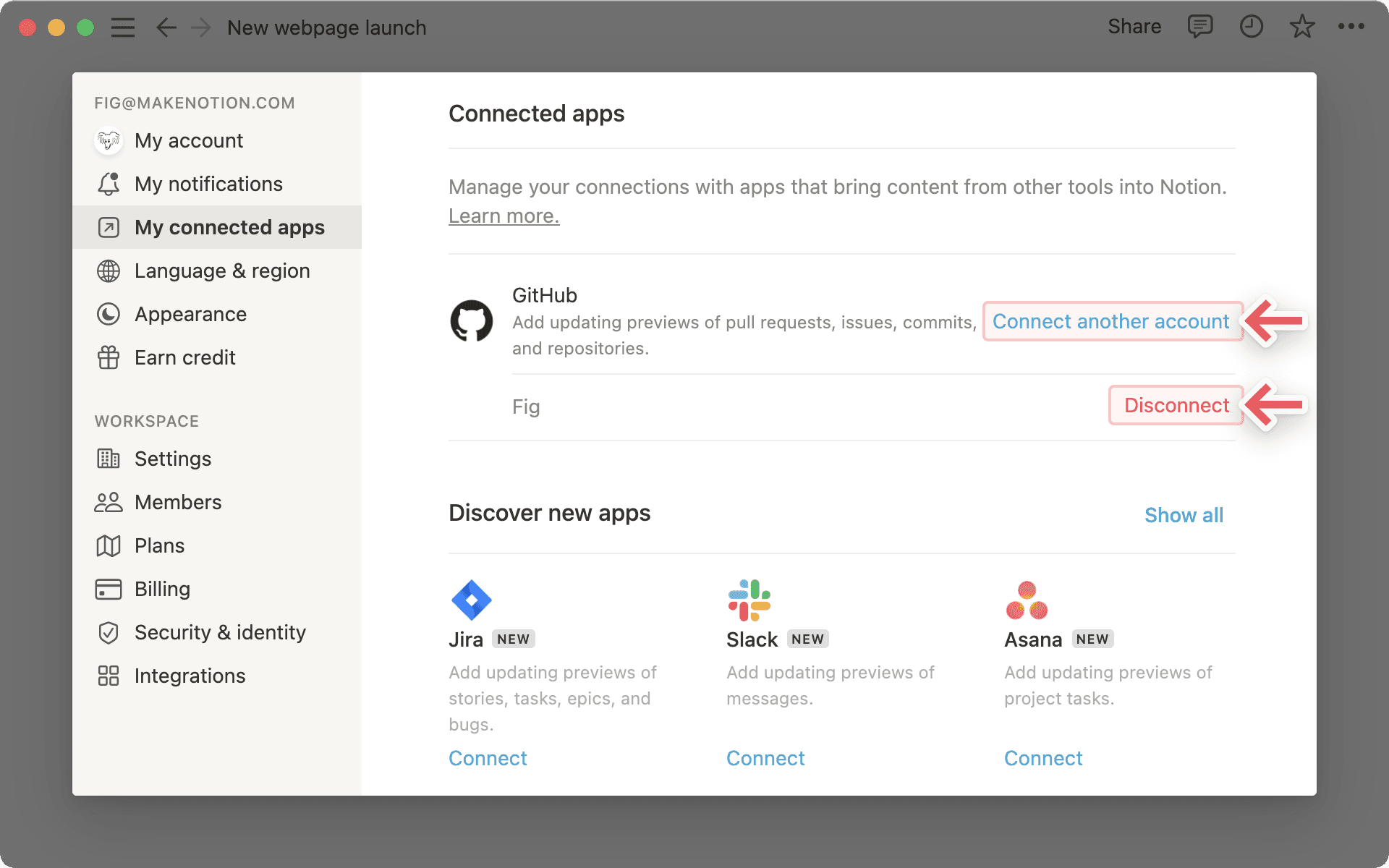
一旦連接了帳戶,它就會顯示在應用程式圖示和名稱下方。現在,您可以
連接另一個帳戶或解除連接現有的帳戶。
若要管理工作區層級的應用程式連接設定,工作區擁有者需要直接在各平台的設定中限制權限。下方我們已連接了目前各個已連接應用程式的說明文件:
注意: 所有第三方嵌入內容與已連接的應用程式皆須遵守我們的隱私政策,詳情請見 此處 →