程式碼區塊
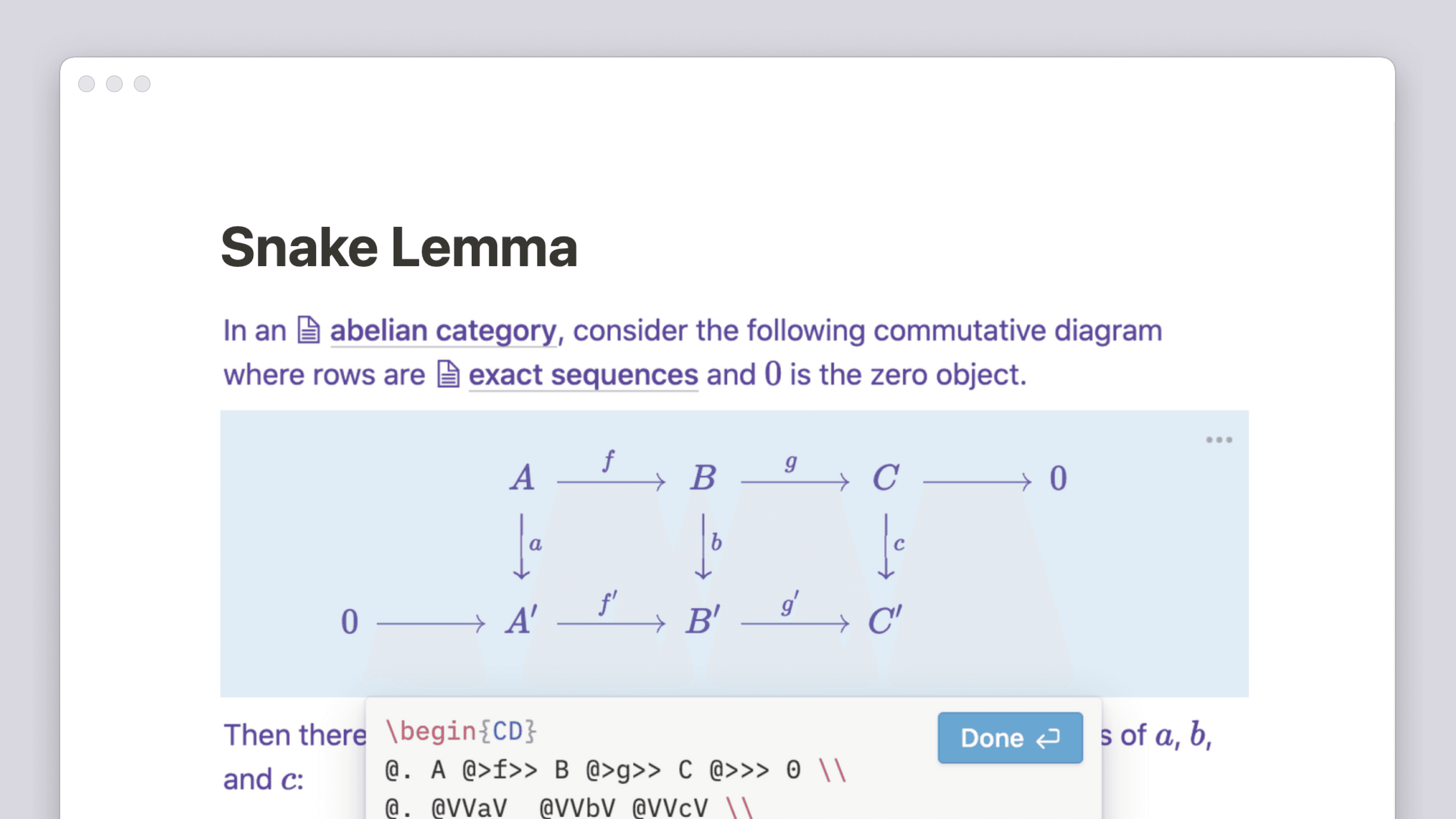
程式碼區塊可用於展示程式設計概念、與其他開發人員分享程式碼,或用來管理你自己的程式碼片段庫。它們還能讓你輕鬆將任意數量的程式碼副本到剪貼簿,以便在其他地方使用。
在任何 Notion 頁面上,你都可以建立程式碼區塊來顯示程式碼,使其與內容的其他部分區隔開來,並依語言進行格式化。
將滑鼠指標移至新一行上方,然後點擊左側出現的
+。選擇程式碼,然後按下enter鍵。或者,輸入/程式碼,再按下enter鍵。建立好新的程式碼區塊後,點擊區塊內即可輸入或貼上你的程式碼。
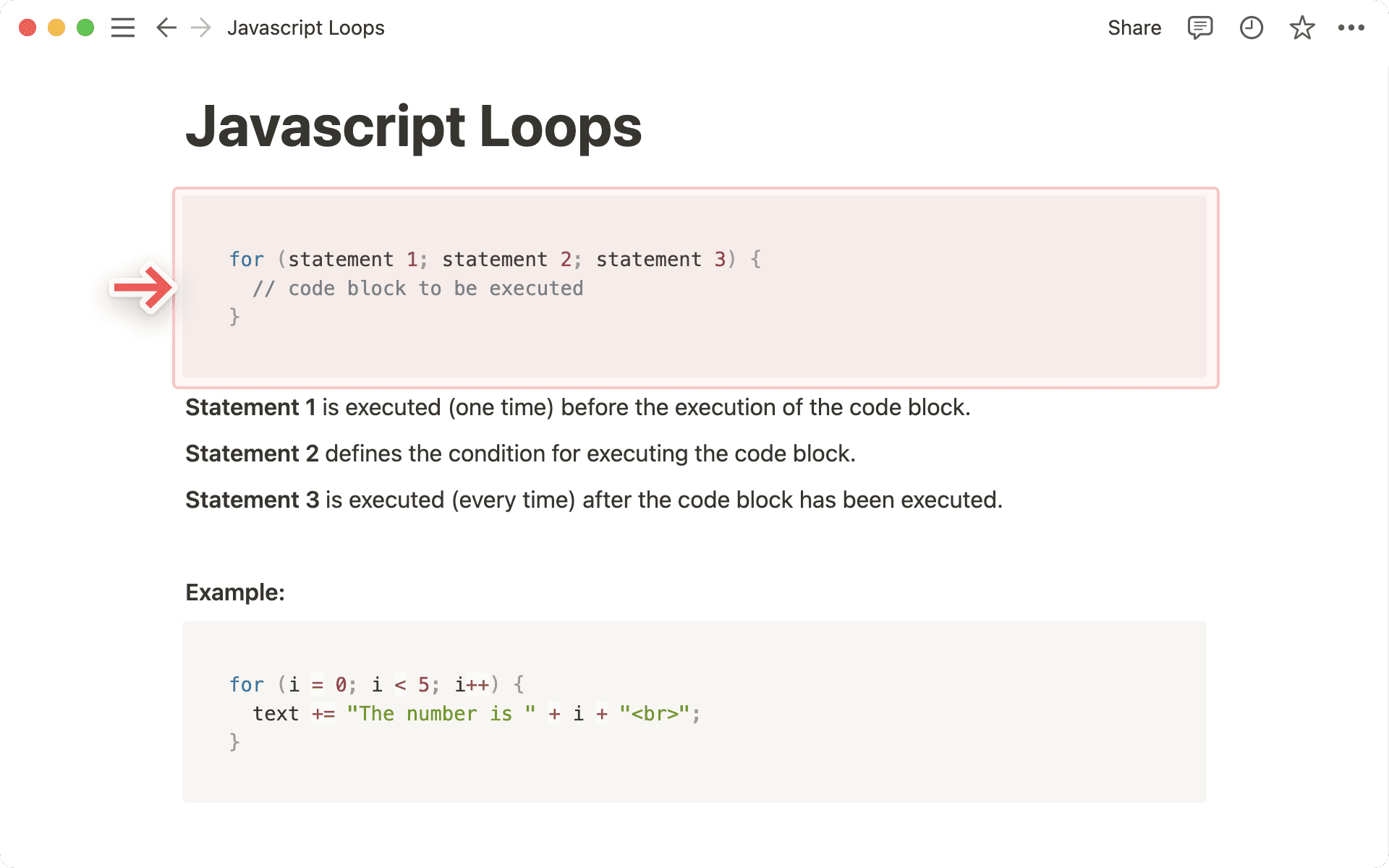
我們支援多種程式語言的語法突顯。若要變更程式碼的顯示語言:
點擊程式碼區塊左上方的語言名稱。
輸入程式語言名稱進行搜尋,然後按下
enter鍵選取。
若要消除水平捲動並在程式碼區塊邊緣建立換行:
將滑鼠指標停留在程式碼區塊上方,即可在右上角顯示其按鈕。
點擊
換行程式碼。長行文字現在會折行顯示為多行。再次點擊 換行程式碼 即可關閉此功能。
您也可以從選單中開啟換行程式碼。將滑鼠指標停留在程式碼區塊上方,然後點擊右上角的 ••• 或左側的 ⋮⋮,或是對該區塊點擊滑鼠右鍵,接著開啟「換行程式碼」。
將滑鼠指標停留在您的程式碼區塊上方,即可在右上角顯示 副本、換行程式碼 和 說明 按鈕。
點擊
副本,即可將程式碼貼上到編輯器或你想分享的地方。選取
說明並輸入任何你想對該程式碼說的話!點擊
••• 更多以取得更多選項。

提示:對於在頁面上擁有「可以查看」權限層級的使用者,此按鈕為隱藏狀態。