嵌入、书签和链接提及

你几乎可以将任何在线内容嵌入 Notion 页面中——从视频和音频播放器到推文、Loom 视频、InVision 原型图,甚至是整个 Miro 看板。使用其他应用、PDF、表单和交互式地图来丰富你的 Notion 页面。
点击悬停在新行左侧时出现的
+。选择Embed或上面列出的常见嵌入类型之一。按enter。在出现的菜单中,粘贴内容的 URL 或嵌入链接。
你也可以使用
/embed来上传并显示你自己的图片、音频、视频或文件。只需选择Upload并从你的电脑中选择文件即可。

注意: 有些网站禁止将其内容嵌入到其他地方。如果你收到 加载失败 错误,原因就在于此。
Notion 允许你通过 Iframely 服务嵌入来自 1,900 多个域名的外部内容。这使你能够将视频、录屏视频、幻灯片、图片、音频、代码仓库等内容引入 Notion 页面,从而将所有上下文集中在一处。根据显示嵌入内容的需要,Iframely 和嵌入的应用程序可能会接收内容查看者的 IP 地址。
以下是一些可以嵌入到 Notion 页面中的常用应用程序:
Abstract | Canva |
CodePen | Excalidraw |
Flocus | |
Framer | Indify |
Invision | |
GitHub Gist | GIPHY |
Google 地图 | |
Loom | Miro |
Mixpanel | |
Replit | |
Sketch | Streamlit |
Slideshare | Spotify |
Tableau | Tally |
TikTok | |
Typeform | Vimeo |
Widgetbox | YouTube |
虽然几乎任何在线内容都可以嵌入到页面中,但 Notion 也为一些常用的媒体类型(例如:文件、图片、PDF、视频)和应用(CodePen、Loom、Miro、推文)提供了预配置的嵌入区块。
可以通过 / 菜单专门添加这些内容,或者点击新行左侧悬停时出现的 +。试着输入 /tweet 来嵌入推文,或输入 /maps 来嵌入交互式 Google 地图。
注意: 需要登录外部网站的嵌入内容在 Notion 桌面应用或移动应用中无法使用。
支持的文件类型
在 Notion 中,你可以嵌入:
PDF 文件
音频
视频
图片
将 URL 转换为嵌入内容
在大多数情况下,当你将可嵌入的 URL 粘贴到页面中时,Notion 会自动识别。你也可以粘贴复制的图片。
粘贴由内容信息源提供的嵌入的 URL。
例如,它应该以
https开头,而不是
在出现的菜单中,选择
粘贴为书签。
调整嵌入内容的大小和排列
大多数嵌入内容都可以调整大小,以适应其内容和页面格式。
将鼠标悬停在嵌入内容上,然后拖动侧面出现的黑色条。
使用拖放功能在页面中移动嵌入内容。将鼠标悬停在相关嵌入内容上,然后使用作为手柄出现的
⋮⋮图标进行拖动。你还可以将嵌入内容拖放到列中。
转到嵌入内容的信息源
可以轻松链接回嵌入内容的信息源。
将鼠标悬停在嵌入内容上并点击
原始。你的浏览器将带你跳转到其信息源。你也可以将鼠标悬停在嵌入内容上,然后点击左侧的
⋮⋮或右上角的•••。选择
查看原始链接,你的浏览器将打开信息源页面。
替换嵌入内容
随着项目的进展,你可能需要更新嵌入的内容。你可以替换从网上其他地方嵌入的内容,或者替换你为了嵌入并显示在页面上而上传的内容。
将鼠标悬停在嵌入内容上,点击左侧的
⋮⋮或右上角的•••。选择Replace。出现提示时,选择
嵌入链接或上传。粘贴来自在线服务的新 URL,或选择新文件。
注意: 如果你的嵌入信息源发生任何更改,该更改也会在 Notion 中显示。
书签是将网页链接整合到 Notion 页面中的一种方式。它们以独立区块的形式出现,并显示页面标题、描述和 URL。
复制并粘贴 URL。
在出现的菜单中,选择
粘贴为书签。
链接提及是将链接整合到 Notion 页面中的另一种方式。它们以内联形式出现,类似于文本,比书签更简洁。
复制并粘贴 URL。
在出现的菜单中,选择
粘贴为提及。
注意: 在企业版中,以下内容可限制为仅限工作空间所有者:
添加连接 以及决定谁能在页面级别连接或解除连接它们的能力。
安装工作空间范围的安全和合规连接 的能力。
与 Zoom 集成
我们现在支持在 Notion 中预览 Zoom 会议链接,并支持在日历视图中管理每周的 Zoom 会议。对于有重复 Zoom 邀请的项目,你可以预览会议 URL 信息并直接从 Notion 加入会议。
将 Zoom 会议链接 URL 粘贴到 Notion 页面中。
与其它链接预览类似,当你在 Notion 中首次粘贴相应链接时,需要对该应用进行验证。点击
Connect to Zoom to update按钮打开验证窗口并授予必要的权限。你可以选择
粘贴为提及或粘贴为预览。
你可以随时通过导航至 设置 → 连接 并选择 删除 来卸载 Zoom 应用。
从 Google 云端硬盘嵌入
你可以在 Notion 内部搜索你的 Google 云端硬盘并嵌入内容,而无需离开该应用。操作方法如下:
将鼠标悬停在新行上,点击左侧出现的
+。滚动菜单并选择Google Drive。你也可以输入
/drive并按输入。将会出现一个带有弹出菜单的区块,你可以在其中粘贴想要嵌入的 Google 文档或表格的 URL,或者点击
浏览 Google 云端硬盘在你的云端硬盘中搜索相应文件。你可以连接多个 Google 帐号,以嵌入来自多个 Google 云端硬盘的文件。
嵌入 Google 日历
如果你用于日历的 Gmail 地址与用于 Notion 的地址相同,就可以将仅浏览的 Google 日历嵌入到 Notion 中。
在
我的日历下,点击你想要嵌入的日历旁边的⋮,然后选择设置和共享。在
访问权限下,勾选公开,并选择查看所有活动详情。在
嵌入日历下,复制标有此日历的公开网址的框中的 URL:将该 URL 粘贴到 Notion 中,并从出现的菜单中选择
创建嵌入。
集成 Slack

正在寻找我们的 Slack 集成?点击此处!
作为个人用户,你可以随时管理已连接应用的帐号验证。
前往侧边栏中的
设置→连接。在这里,你将看到所有已验证用于链接预览或嵌入的应用,以及其他尚未连接的应用!点击右上角的
显示全部以查看更多应用选项。对于每个应用,你会看到几个选项:你可以首次
连接该应用。这会将你重定向到该应用,在那里你可以验证与 Notion 的连接。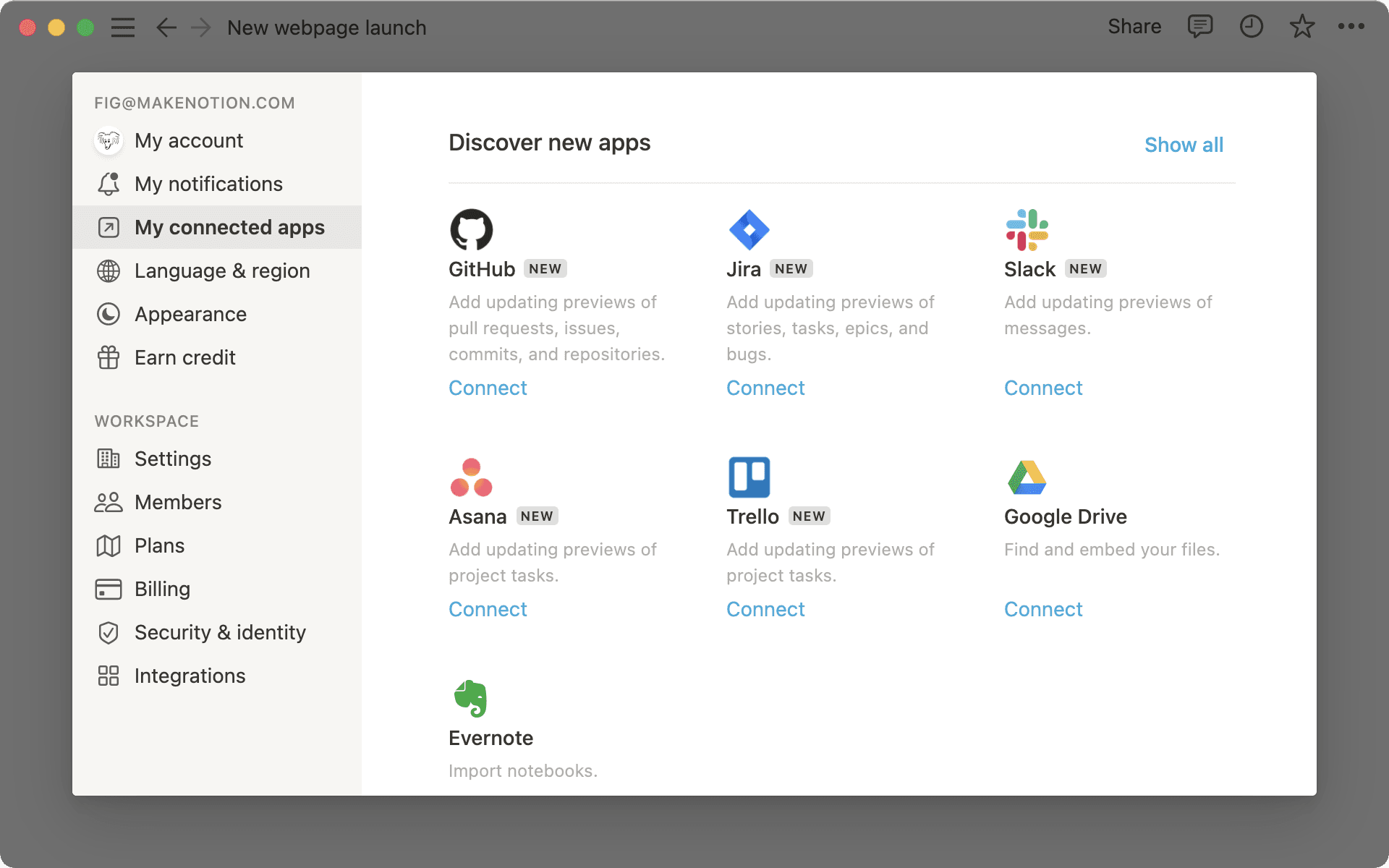
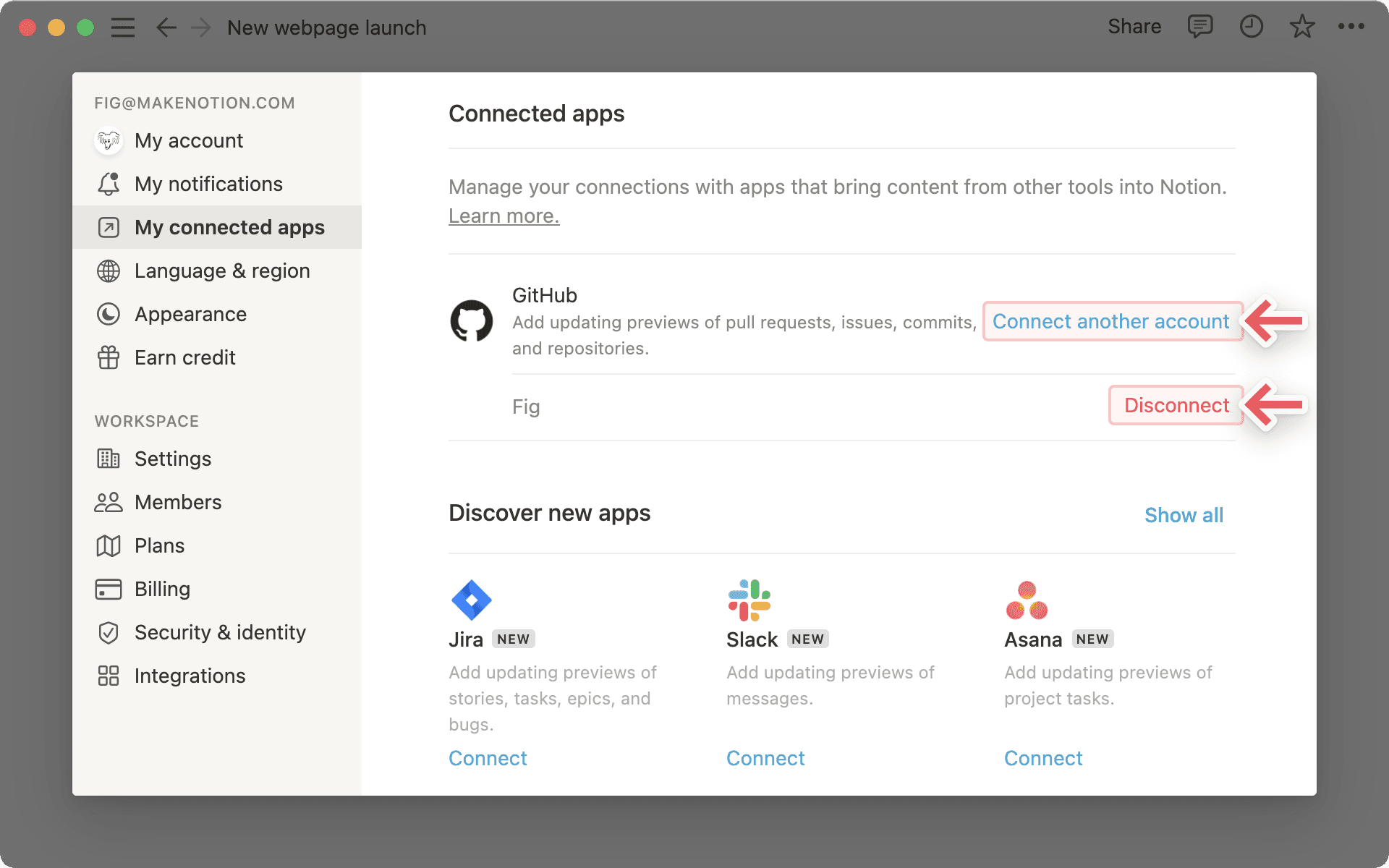
连接帐号后,它会显示在应用图标和名称下方。现在,你可以
连接另一个帐号或断开连接现有帐号。
要在工作空间层面管理应用连接设置,你作为工作空间所有者需要直接在各个平台的设置中限制权限。下面,我们链接了当前每个已连接应用的文档:
注意: 所有第三方嵌入和已连接的应用均遵守我们的隐私政策,你可以在 此处 → 找到该政策。