删除与恢复内容
你在 Notion 中添加的任何内容,无论是图片、嵌入内容、页面还是数据库,只需点击几下即可复制或删除。如果你不小心删除了内容并需要找回,我们也能帮你解决。
跳转到常见问题点击 ⋮⋮
当你将鼠标悬停在 Notion 的任何行或内容上时,左侧边距会出现 ⋮⋮ 图标(我们称之为区块把手)。点击它即可查看 删除 选项。
点击 •••
当你将鼠标悬停在图片、嵌入、子页面和网页书签等内容上时,区块右上角会出现 ••• 图标,点击即可 删除。
在移动端, 你会在许多内容区块的角落看到此符号。点击它将打开一个包含 删除 的菜单。对于移动端的文本,请点击键盘上方工具栏最右侧的 •••。你将看到相同的选项集。
右键点击
你可以右键点击 Notion 中的任何内容(或在触控板上使用对应的右键手势)来调出包含 删除 的菜单。
键盘快捷键
要删除内容,请选中任何内容区块或文本,然后按下 删除 键。
在 Notion 中删除页面的方法有很多:
将鼠标悬停在左侧边栏的页面上,选择
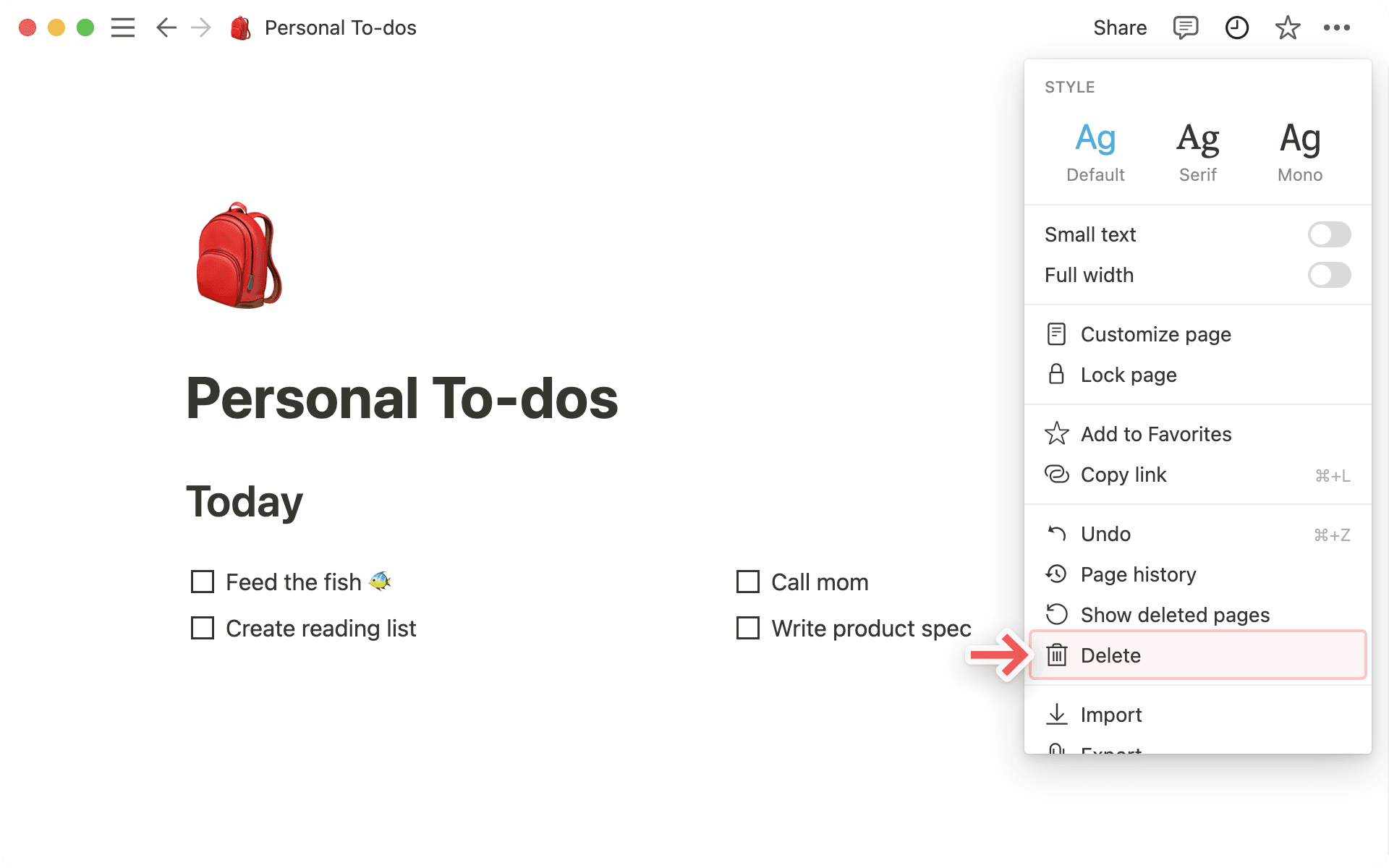
•••(或右键点击),然后从菜单中选择删除。选择页面右上角的
•••,然后从下拉菜单中选择删除。
如果要从现有页面中删除子页面,请将鼠标悬停在其上方并点击
⋮⋮图标(或右键点击)以查看删除选项。将任何页面或内容区块拖动到左侧边栏底部的
垃圾箱中。你随时可以选择任何页面区块并按下
退格键或删除键。
删除页面后会发生什么
默认情况下,页面会在垃圾箱中保留 30 天,之后才会从垃圾箱中永久删除。
页面从垃圾箱永久删除后,它们会被保留 30 天,之后所有用户(包括工作空间所有者)都将无法访问。
企业版工作空间所有者可以自定义这些设置。了解更多 →
删除页面后,它会进入垃圾箱。你会在桌面端和移动端侧边栏的底部看到 垃圾箱。打开 垃圾箱 后,你可以:
快速查找/搜索特定页面。
按条件筛选:
上次编辑者:最后编辑该页面的人。所在页面:已删除内容曾经所在的页面。团队协作区:已删除内容曾经所属的团队协作区。
打开已删除的页面以查看其内容。在此处,你可以恢复该页面或将其从垃圾箱中永久删除。请注意,除非恢复页面,否则你无法编辑垃圾箱中的页面。
在 iOS 和 Android 上,垃圾箱 位于侧边栏左上角的 ••• 菜单中。

归档功能目前处于测试阶段,并受你所签协议条款的约束。
归档功能仅适用于商业版和企业版的用户。
归档页面可以让你将页面标记为不再是当前内容,而无需删除它们。
如何归档页面和数据库:
打开你想归档的页面。
在页面右上角,点击
•••。选择
归档。
归档页面后,你会在页面顶部看到一个黄色横幅。它会显示你的姓名和归档日期。
要取消归档页面,请前往页面顶部的横幅并点击取消归档。
归档页面会发生什么?
归档与删除不同——已归档页面仍然可以访问。当你归档一个页面时:
你会在页面顶部看到一个 已归档 横幅。
默认情况下,它在搜索中被隐藏。
你仍然可以通过筛选
内容状态→所有页面(包括已归档)将已归档页面包含在搜索结果中。
指向该页面的链接仍然有效。
如果你归档一个父页面,其下方的所有归档页面都会自动归档。
如果你归档数据库中的内容,该内容在后续视图中将被过滤掉。你可以通过前往数据库的
设置→查看已归档页面来查看已归档页面。
了解更多关于归档内容的信息 → 归档页面
提示: 当你编辑页面时,系统每10分钟会记录一个新版本;在你最后一次编辑后的两分钟内,我们会再记录一个版本。
版本历史提供了关于页面或数据库改动的更多详细信息。你可以对高亮显示的改动进行评价,了解是谁进行了每次修改,并在恢复早期版本之前预览受影响的内容。
如果你使用的是企业版方案,你可以查看对页面所做所有更改的历史记录,包括谁在何时进行了这些更改。
如果你使用的不是企业版,则可以使用页面更改的受限历史记录。你可以查看并恢复任何 Notion 页面过去的版本,回溯时间为:
如果你使用的是免费版,则可回溯 7 天。
如果你使用的是 Plus 版,则可回溯 30 天。
如果你使用的是商业版,则可回溯 90 天。
如果你使用的是企业版,则没有天数限制。
查看页面的版本历史记录
要访问页面的版本历史记录,你需要至少拥有允许编辑权限。
点击页面顶部的
•••并选择版本历史记录。在打开的窗口中,你可以:
查看当前页面的所有过去版本。
点击任何过去版本,即可查看该页面在当时的状态。
当你打开版本历史时,你可以选择一个版本并查看改动亮点。这样,你就无需手动并排比较两个版本,也能轻松评价修改内容。你还可以编辑改动的分组方式。
在版本历史中,你会看到类似以下的改动:
文本编辑(添加、删除或更改的内容)。
已添加或删除的区块。
一些非文本更改(如图片、待办事项、标注和颜色)。
一些简易表格和数据库更改。

版本历史记录显示主要亮点,但不会捕获每一处更改。
移动端不支持详细的版本比较。
恢复页面的过去版本
若要仅从先前版本中恢复特定区块,请点击页面的某个版本,拷贝这些区块,然后将它们粘贴到你当前的页面中。
你也可以恢复页面的过去版本,使其成为当前页面。只需打开所需版本并点击
恢复。你还可以为版本添加书签并命名。即使你或团队成员恢复了过去某个版本,你仍然可以随时回到页面之前的状态。只需再次打开
版本历史,选择想返回的版本,然后恢复它即可。你还可以通过发送URL来分享页面或数据库的某个版本。如果你在恢复数据库,所有页面及其属性都会被还原;但数据库页面中的任何内容(比如页面内的文本)则不会恢复。要恢复页面内容,你需要恢复每个单独页面的早期版本。
如果你正在恢复包含行内数据库(也就是页面内的数据库)的页面,你可以选择是否恢复该数据库的页面和属性。
注意: 恢复数据库可能会影响现有的数据库视图,以及其他人查看数据库的方式。
移动端上的版本历史
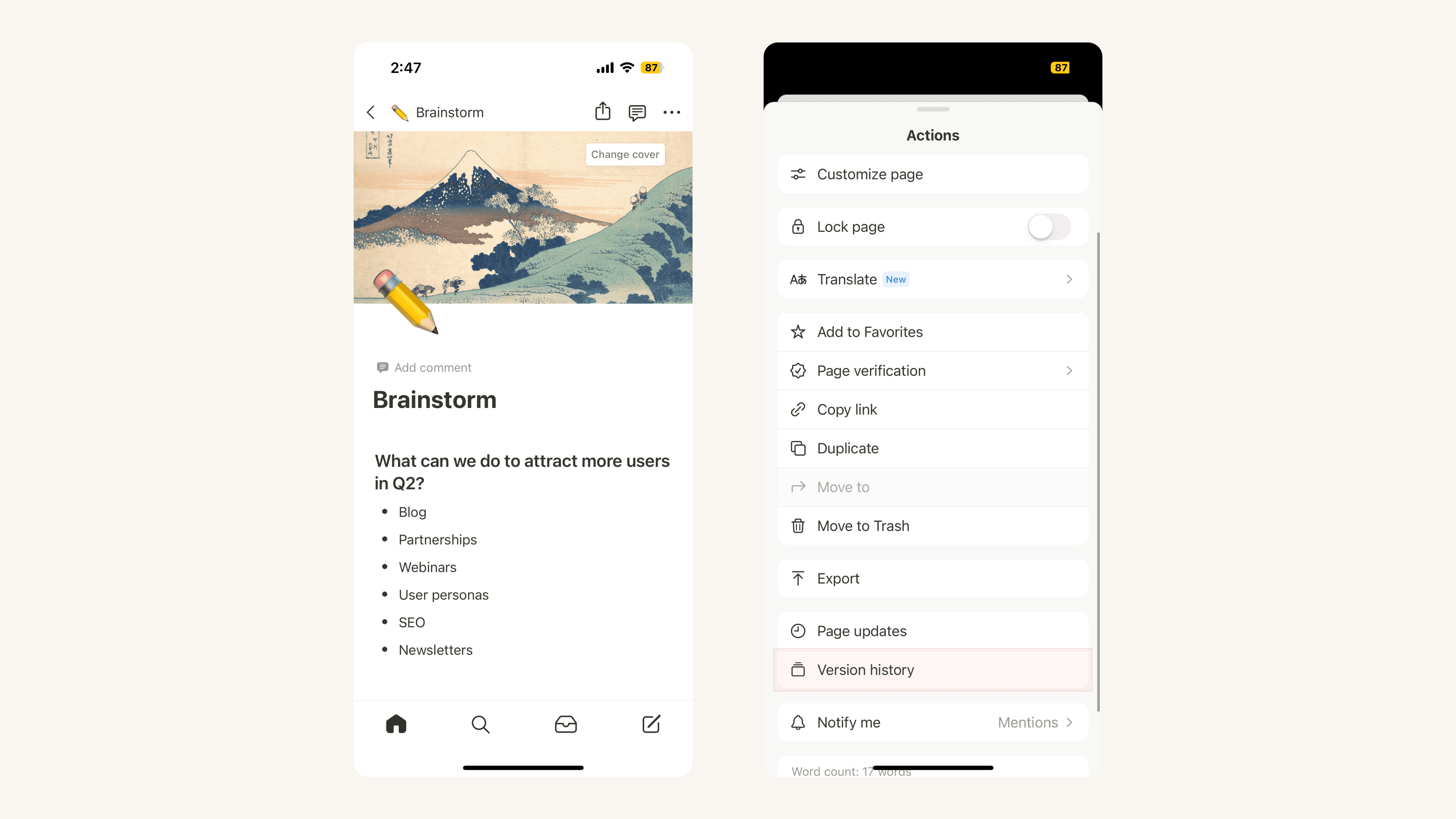
移动端上的版本历史与网页版或桌面版略有不同。要访问页面历史:
点击页面顶部的
•••图标。轻击
版本历史,你会看到按时间排列的完整版本列表。轻击任意版本即可查看。你可以从中拷贝想要的内容并粘贴到当前版本,或者轻击屏幕顶部的
恢复,使其成为当前版本。
在 Notion 中,有多种方法可以从数据库中删除属性。
点击你想编辑的数据库角落处的设置菜单。
选择
编辑属性。点击你想删除的属性。
选择
删除属性。
删除属性后会发生什么
已删除的属性可以在“设置”菜单中查看、恢复或永久删除。要在数据库中查看已删除的属性:
点击你想编辑的数据库角落处的设置菜单。
选择
编辑属性。向下滚动至
已删除的属性。
要恢复属性,请点击箭头。要永久删除属性,请点击垃圾桶图标。从已删除的属性中删除属性是永久性的,且无法恢复。
常见问题
如果我不小心永久删除了某些内容怎么办?有办法找回吗?
如果我不小心永久删除了某些内容怎么办?有办法找回吗?
如果你不小心删除了页面、工作空间甚至整个帐号,我们可以帮忙!只需在应用内点击侧边栏底部的 ? 给我们发消息,或发送(电子)邮件至 [email protected]。
我们会对数据库进行备份,如果你需要,我们可以恢复你在过去 30 天内的内容快照。
我该如何清空垃圾箱?
我该如何清空垃圾箱?
目前无法一次性清空垃圾箱。你可以进入垃圾箱逐个删除页面,否则其中的页面将在30天后自动永久删除。
企业版工作空间所有者可以自定义这些设置。了解更多 →
我可以使用页面历史恢复超过 30 天的版本吗?
我可以使用页面历史恢复超过 30 天的版本吗?
如果你使用的是商业或企业版,就可以!联系销售团队了解更多→
在恢复版本之前,Notion 会显示预览,以便你更好地了解将会发生哪些变化。这对于包含数据库或嵌套内容的页面特别有用。