代码区块
代码区块可用于演示编程概念、与其他开发者分享代码,或维护你自己的代码段库。它们还能让你轻松地将任意数量的代码拷贝到剪贴板,以便在其他地方使用。
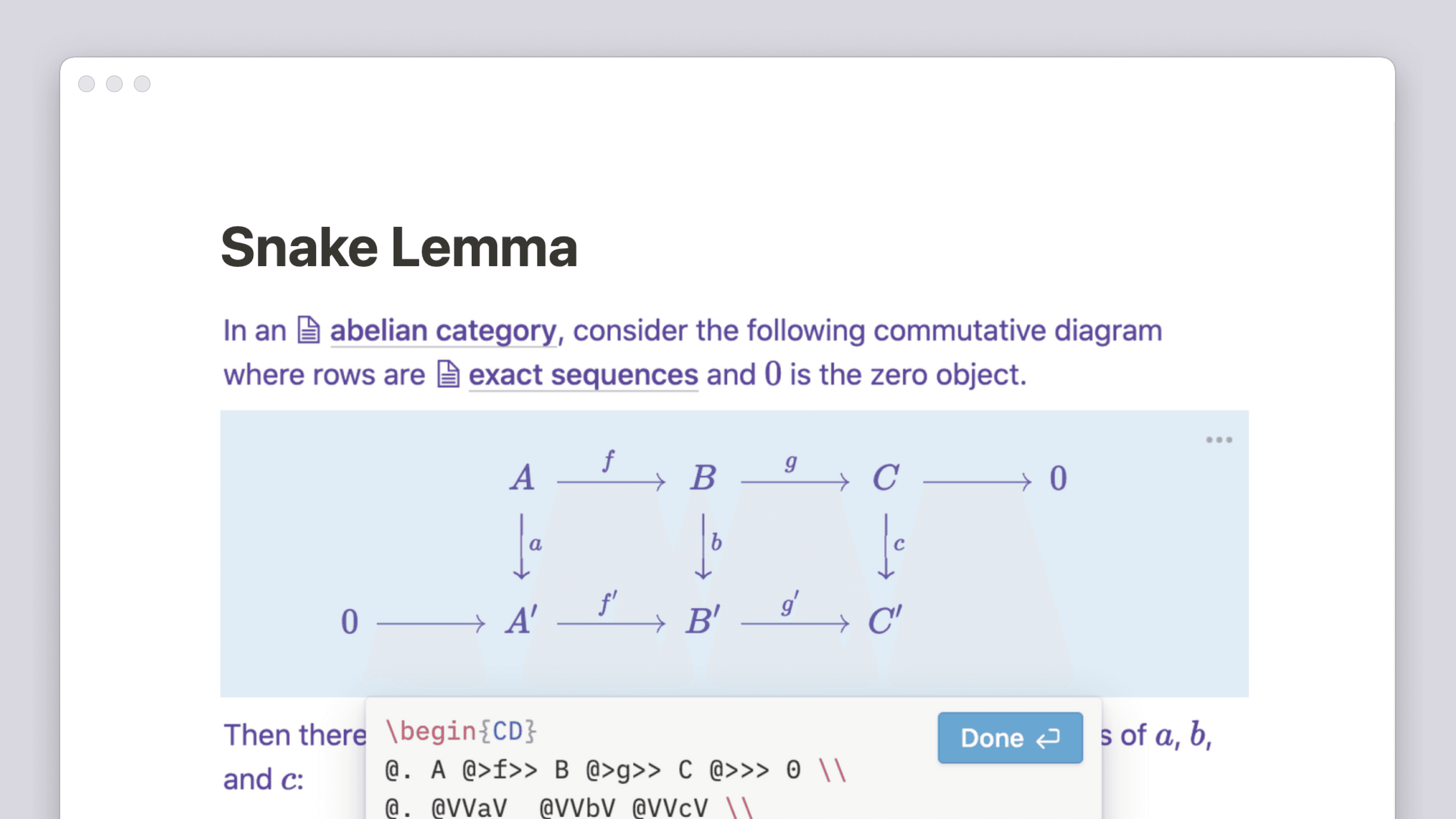
在任何 Notion 页面上,你都可以创建一个代码区块来显示代码,使其从其余内容中分离出来,并按语言进行格式化。
当鼠标悬停在新的一行上时,点击左侧页边距中出现的
+。选择代码并按回车键。或者,输入/代码并按回车键。创建好新的代码区块后,点击区块内部即可输入或粘贴你的代码。
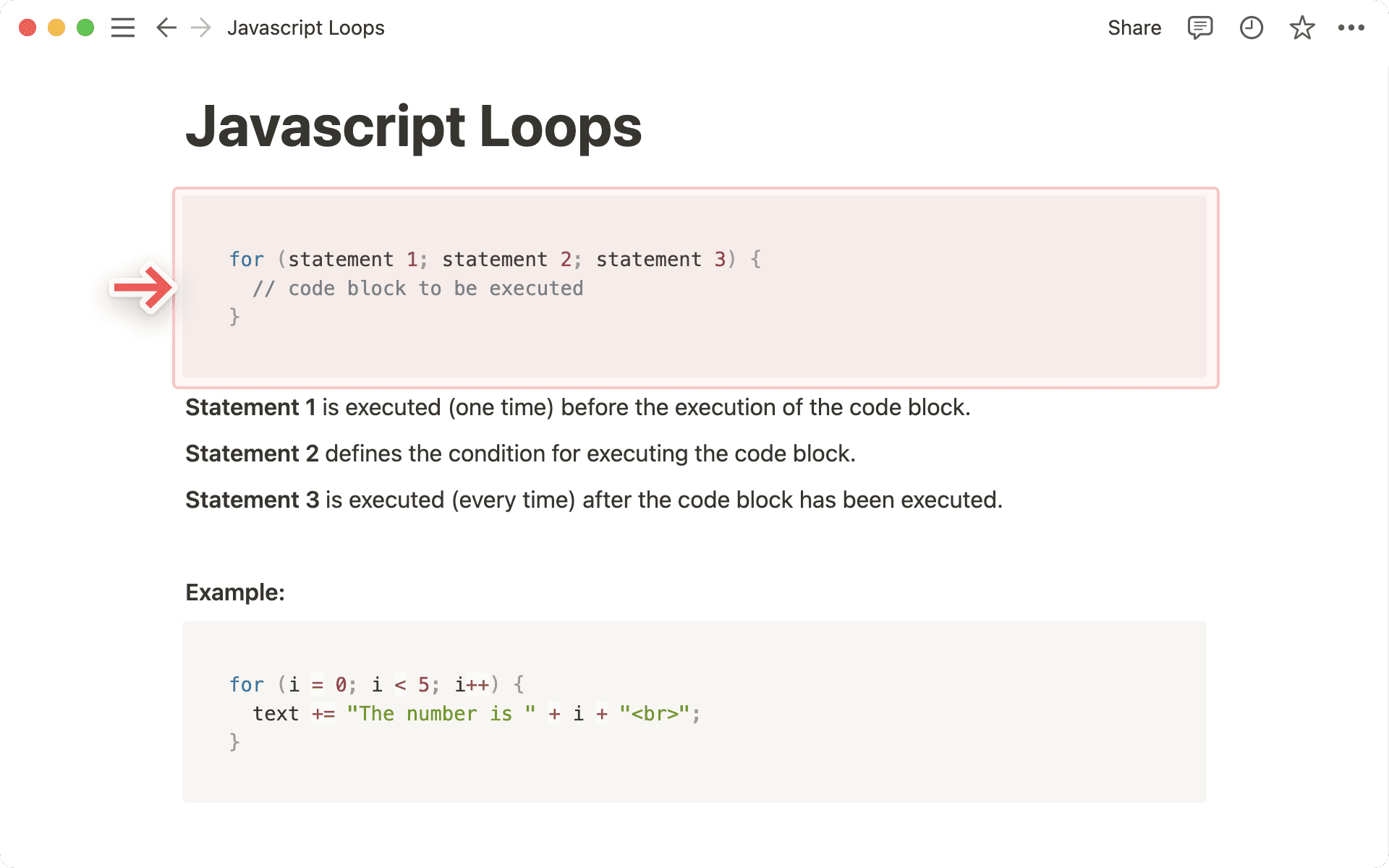
我们支持多种编程语言的语法高亮。若要更改代码的显示语言:
点击代码区块左上角的语言名称。
输入编程语言名称进行搜索,然后按
回车键进行选择。
若要消除横向滚动并在代码区块边缘创建换行:
将鼠标悬停在代码区块上,即可在右上角显示其按钮。
点击
自动换行。长行现在会折叠为多行。再次点击“自动换行”即可关闭该功能。
您也可以通过菜单开启自动换行。将鼠标悬停在代码区块上,点击右上角的 ••• 或左侧的 ⋮⋮,或者右键点击该区块,然后开启“自动换行”。
将鼠标悬停在代码区块上,即可在右上角显示 拷贝、自动换行 和 标题 按钮。
点击
复制,你的代码即可粘贴到编辑器或任何你想分享的地方。选择
标题并输入任何你想对这段代码的说明!点击
•••菜单以查看更多选项。

注意:对于在页面上拥有“允许查看”权限级别的用户,此按钮不可见。