Insluitingen, bladwijzers & linkvermeldingen
Oeps! Het lijkt erop dat je advertentieblokkering het afspelen van de video verhindert.
Bekijk het op YouTube

Je kunt bijna alle online /content /embedden in /pagina's van Notion — van video- en audiospelers tot Tweets, Loom-video's, InVision-mockups en complete Miro-borden. Verrijk je /pagina's met apps, /pdf's, formulieren en interactieve kaarten.
Klik op de
+die links verschijnt wanneer je over een nieuwe regel zweeft. KiesInsluitenof een van de veelgebruikte insluittypen die hierboven worden vermeld. Druk openter.Plak in het menu dat verschijnt de URL of de embed link van de content.
Je kunt ook
/embedgebruiken om je eigen afbeelding, audio, video of /bestand te uploaden en weer te geven. Selecteer gewoonUploaden kies het /bestand vanaf je computer.

Opmerking: Sommige websites verbieden dat hun inhoud elders wordt ingesloten. Als je een Failed to Load-foutmelding krijgt, is dat de reden.
Notion stelt je in staat om externe content van meer dan 1.900 domeinen in te sluiten via de Iframely-service. Hiermee kun je video's, screencasts, presentaties, afbeeldingen, audio, code-repositories en meer in je Notion pagina's brengen, zodat je alle context op één plek kunt houden. Indien nodig voor het weergeven van ingesloten content, kunnen Iframely en de ingesloten app het IP-adres van de kijkers van de content ontvangen.
Hier is een selectie van enkele veelgebruikte apps die je in je Notion pagina's kunt insluiten:
Abstract | Canva |
CodePen | Excalidraw |
Flocus | |
Framer | Indify |
Invision | |
GitHub Gist | GIPHY |
Google Maps | |
Loom | Miro |
Mixpanel | |
Replit | |
Sketch | Streamlit |
Slideshare | Spotify |
Tableau | Tally |
TikTok | |
Typeform | Vimeo |
Widgetbox | YouTube |
Hoewel vrijwel alle online content op een pagina kan worden ingesloten, heeft Notion ook vooraf geconfigureerde insluitblokken voor enkele van de veelgebruikte mediatypen (bijv. /bestand, afbeelding, /pdf, video) en apps (CodePen, Loom, Miro, Tweet).
Deze kunnen specifiek worden toegevoegd vanuit het /-menu of door op + in de linkermarge te klikken die verschijnt wanneer je over een nieuwe regel zweeft. Probeer het uit door /tweet te typen om een Tweet in te sluiten, of /maps om een interactieve Google Map in te sluiten.
Opmerking: Insluitingen waarvoor inloggen op een externe site vereist is, werken niet in de desktop- of mobiele app van Notion.
Ondersteunde bestandstypen
In Notion kun je het volgende insluiten:
PDF-bestanden
Audio
Video
Afbeelding
Maak van een URL een insluiting
In de meeste gevallen herkent Notion een insluitbare URL wanneer je deze in je pagina plakt. Je kunt ook gekopieerde afbeeldingen plakken.
Plak de insluit-URL die door de bron van de content wordt verstrekt.
Dit moet bijvoorbeeld beginnen met
httpsen niet met
Selecteer
Plakken als bladwijzerin het menu dat verschijnt.
Insluitingen vergroten/verkleinen en rangschikken
De meeste insluitingen kunnen worden aangepast aan de content en de indeling van je pagina.
Beweeg je muis over je insluiting en sleep de zwarte balken die aan de zijkanten verschijnen.
Gebruik slepen en neerzetten om insluitingen op je pagina te verplaatsen. Beweeg je muis over de betreffende insluiting en gebruik het
⋮⋮-pictogram dat verschijnt als handgreep om deze te verslepen.Je kunt insluitingen ook naar kolommen slepen en neerzetten.
Naar de bron van een insluiting gaan
Het is eenvoudig om terug te linken naar de bron van de insluiting.
Beweeg de muis over de insluiting en klik op
Original. Je browser brengt je naar de bron.Je kunt ook met de muis over de insluiting bewegen en op
⋮⋮aan de linkerkant of•••in de rechterbovenhoek klikken.Selecteer
View Originalen je browser opent de bronpagina.
Ingebedde inhoud vervangen
Naarmate je project evolueert, zul je waarschijnlijk de ingesloten inhoud moeten bijwerken. Je kunt zowel de inhoud die je elders online hebt ingesloten als de inhoud die je hebt geüpload om in te sluiten en op je pagina te tonen, vervangen.
Beweeg de muis over de insluiting en klik op
⋮⋮aan de linkerkant of•••rechtsboven. KiesReplace.Kies
Embed linkofUploadwanneer daarom wordt gevraagd.Plak de nieuwe URL van de online dienst of selecteer het nieuwe bestand.
Opmerking: Als de bron van je insluiting op enigerlei wijze verandert, zal die wijziging ook in Notion verschijnen.
Bladwijzers zijn een manier om weblinks in je Notion-pagina op te nemen. Ze verschijnen als afzonderlijke blokken met de paginatitel, beschrijving en URL weergegeven.
Kopieer en plak de URL.
Selecteer
Plakken als bladwijzerin het menu dat verschijnt.
Linkvermeldingen zijn een andere manier om links in je Notion-pagina op te nemen. Ze verschijnen inline, net als tekst, en zijn subtieler dan bladwijzers.
Kopieer en plak de URL.
Selecteer
Plakken als @-vermeldingin het menu dat verschijnt.
Opmerking: Op Enterprise-abonnement kan het volgende worden beperkt tot eigenaren van workspaces:
De mogelijkheid om koppelingen toe te voegen en te bepalen wie ze op paginaniveau kan koppelen of ontkoppelen.
De mogelijkheid om beveiligings- en compliance-koppelingen voor de hele workspace te installeren.
Integreren met Zoom
We ondersteunen nu Zoom-vergaderlinkvoorbeelden in Notion en het beheren van wekelijkse Zoom-vergaderingen in de /agendaweergave. Voor projecten met terugkerende Zoom-uitnodigingen kun je een voorbeeld van de URL-informatie van de vergadering bekijken en direct vanuit Notion aan vergaderingen deelnemen.
Plak de URL van een Zoom-vergaderlink in een Notion-pagina.
Klik op de
/knop Connect to Zoom to updateom het authenticatievenster te openen en de benodigde machtigingen te verlenen.Je krijgt de optie om te kiezen voor
Plakken als vermeldingofPaste as preview.
Je kunt de Zoom-app op elk gewenst moment verwijderen door naar Settings → koppelingen te gaan en /verwijderen te selecteren.
Insluiten vanuit Google Drive
Je kunt vanuit Notion je Google Drive doorzoeken en inhoud insluiten zonder dat je de app hoeft te verlaten. Zo werkt het:
Klik op de
+die links verschijnt wanneer je met je muis over een nieuwe regel beweegt. Scroll en kiesGoogle Drivein het menu.Je kunt ook
/driveintypen en vervolgens opinvoerendrukken.Er verschijnt een blok met een pop-upmenu waar je de URL van het Google Doc of de Sheet die je wilt insluiten kunt plakken, of je kunt op
Browse Google Driveklikken om in je Drive naar het juiste bestand te zoeken.Je kunt meerdere Google-accounts koppelen om bestanden van verschillende Google Drives in te sluiten.
Een Google Agenda insluiten
Je kunt een Google Agenda met alleen-lezenrechten in Notion insluiten als het Gmail-adres dat je voor je agenda gebruikt hetzelfde is als het adres dat je voor Notion gebruikt.
Klik onder
My calendarsop de⋮naast de agenda die je wilt insluiten en kiesSettings and sharing.Vink onder
Access permissionsde optieMake available to publicaan, waarbijSee all event detailsis geselecteerd.Kopieer onder
Integrate agendade URL in het vak met het labelPublic URL to this agenda:Plak die URL in Notion en selecteer
Create Embedin het menu dat verschijnt.
Slack integreren

Zoek je onze Slack-integratie?Klik hier!
Als individuele gebruiker kun je op elk gewenst moment de authenticaties van je account voor gekoppelde apps beheren.
Ga naar
Settingsin de zijbalk →Koppelingen. Hier zie je alle apps die je hebt geauthenticeerd voor Voorbeeld van link of embedden, evenals andere apps die je nog niet hebt gekoppeld!Klik rechtsboven op
Show allom extra app-opties te zien.Voor elke app zie je verschillende opties: je kunt de app voor de eerste keer
Koppelen. Dit leidt je door naar de app, waar je de koppeling met Notion kunt authenticeren.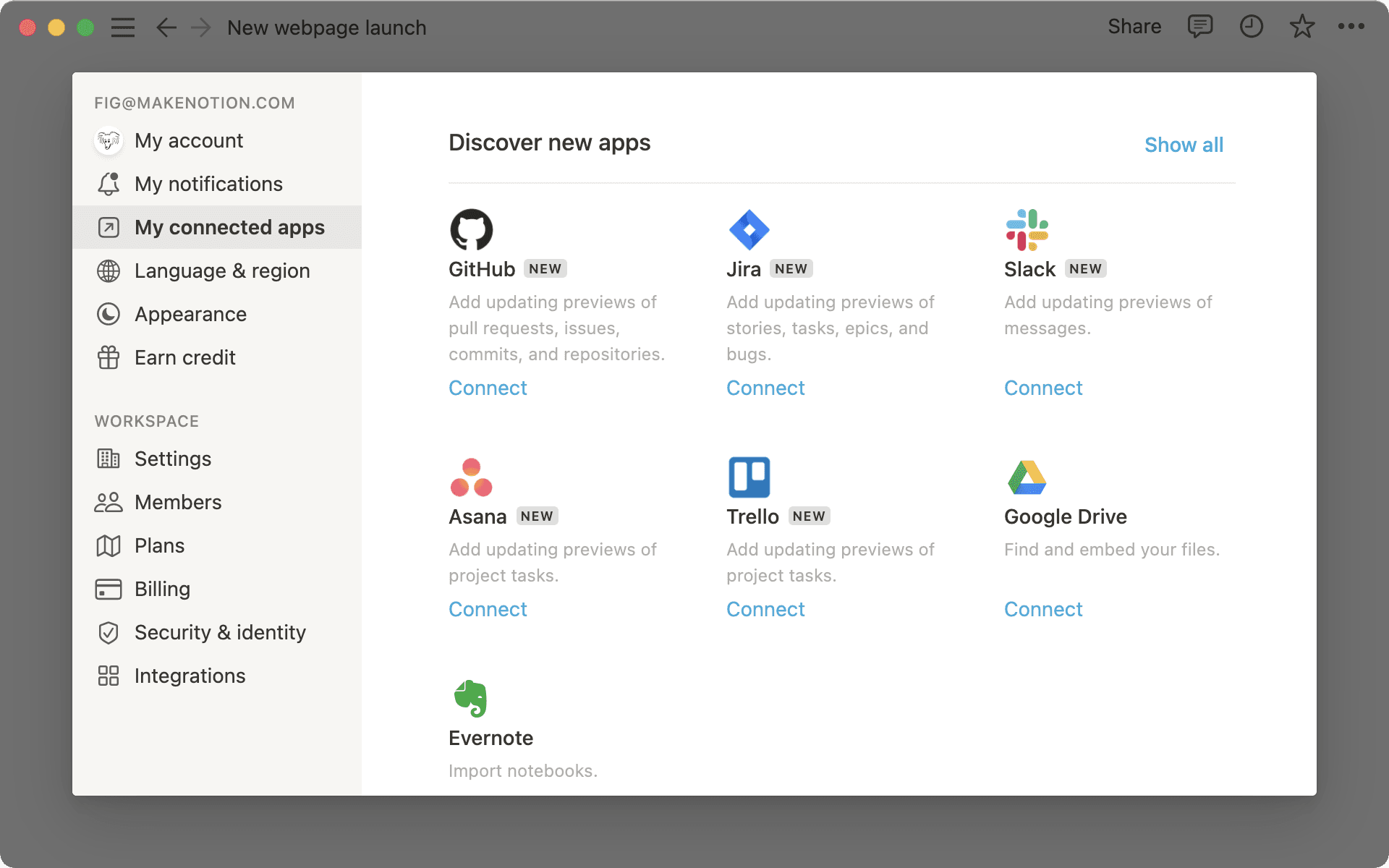
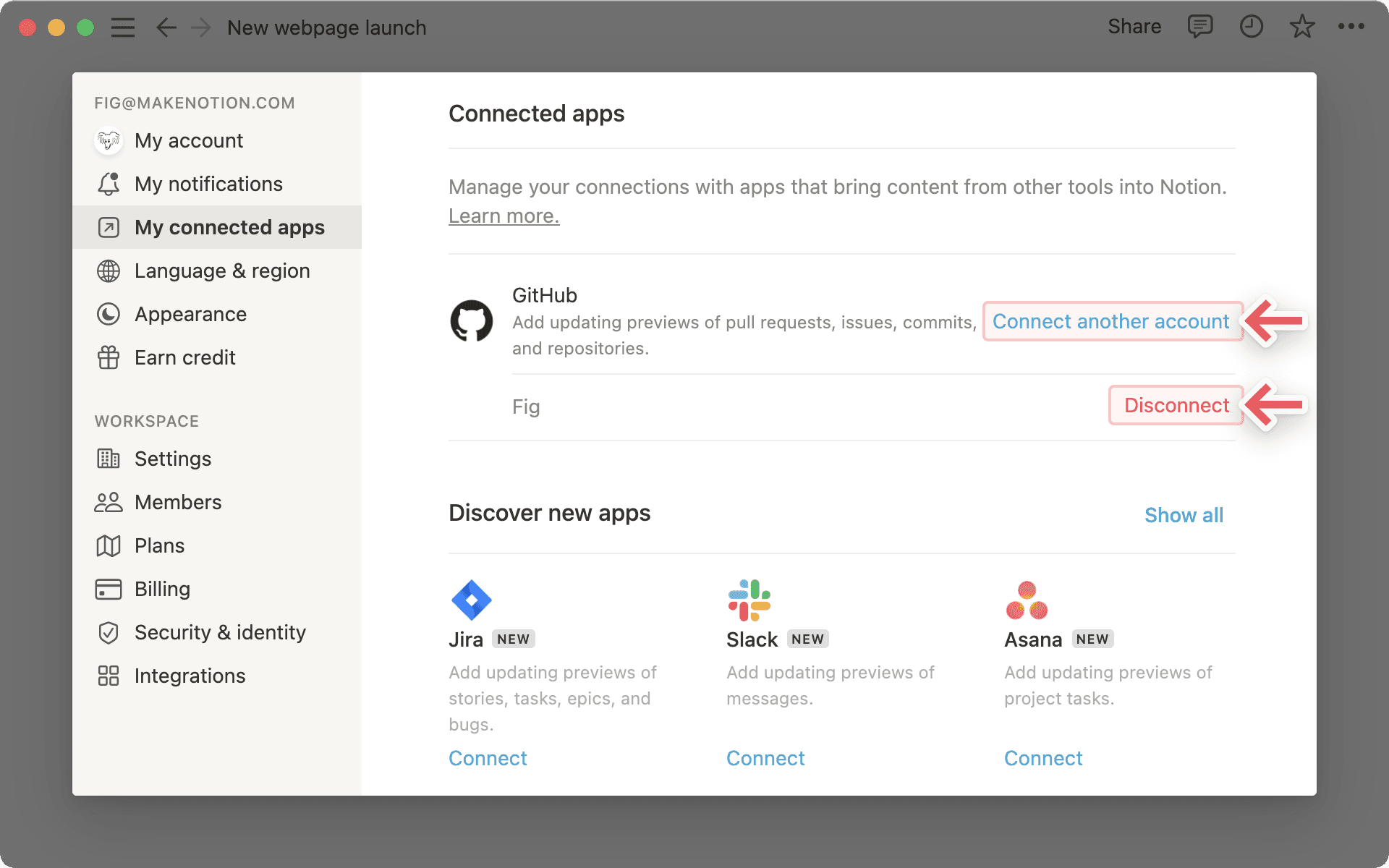
Zodra je een account hebt gekoppeld, verschijnt dit onder het app-pictogram en de naam. Nu kun je
Een ander account koppelenof een bestaand accountOntkoppelen.
Om app-koppelingsinstellingen op werkruimteniveau te beheren, moeten werkruimte-eigenaren machtigingen rechtstreeks beperken via de instellingen van elk platform. Hieronder hebben we de documentatie voor elk van onze huidige gekoppelde apps gelinkt:
Opmerking: Alle insluitingen en verbonden apps van derden houden zich aan ons privacybeleid, dat hier → te vinden is.