Notion API-verbindingen
Met de API van Notion kun je aangepaste interne koppelingen maken. Sommige van onze partners vereisen mogelijk ook een token voor een interne koppeling om hun platform aan je Notion workspace te linken - hieronder leggen we uit hoe je dit instelt.
Je kunt persoonlijke toegangstokens beheren vanuit Notion. Schakel de ontwikkelaarsmodus in via Instellingen en open vervolgens persoonlijke toegangstokens vanuit het gedeelte voor ontwikkelaars in je zijbalk. Bezoek onze developer hub voor documentatie, bronnen en tools voor het beheer van koppelingen.

Opmerking: Workspace-eigenaren beheren alle koppelingen in een workspace. Meer informatie over Enterprise-koppelingsinstellingen →
Op zoek naar beheerdertokens? De tokens op Deze pagina werken binnen één workspace en beheren de page content. Als je de uitvoering van organisatiebeheerderstaken nodig hebt, zoals Exporteren, juridische reserveringen of het uitloggen van gebruikers, raadpleeg dan Admin API's voor Enterprise-organisaties.
Navigeer in je linkerzijbalk naar
Instellingenen vervolgens naar het tabbladVerbindingen.Alleen workspace-eigenaren hebben toegang tot het tabblad
Verbindingenen kunnen integraties maken. Als je geen beheerder bent, neem dan contact op met je workspace-beheerder of gebruik een andere workspace.Schakel Ontwikkelaarsmodus in en open vervolgens persoonlijke toegangstokens vanuit het gedeelte voor ontwikkelaars in je zijbalk.
Klik op
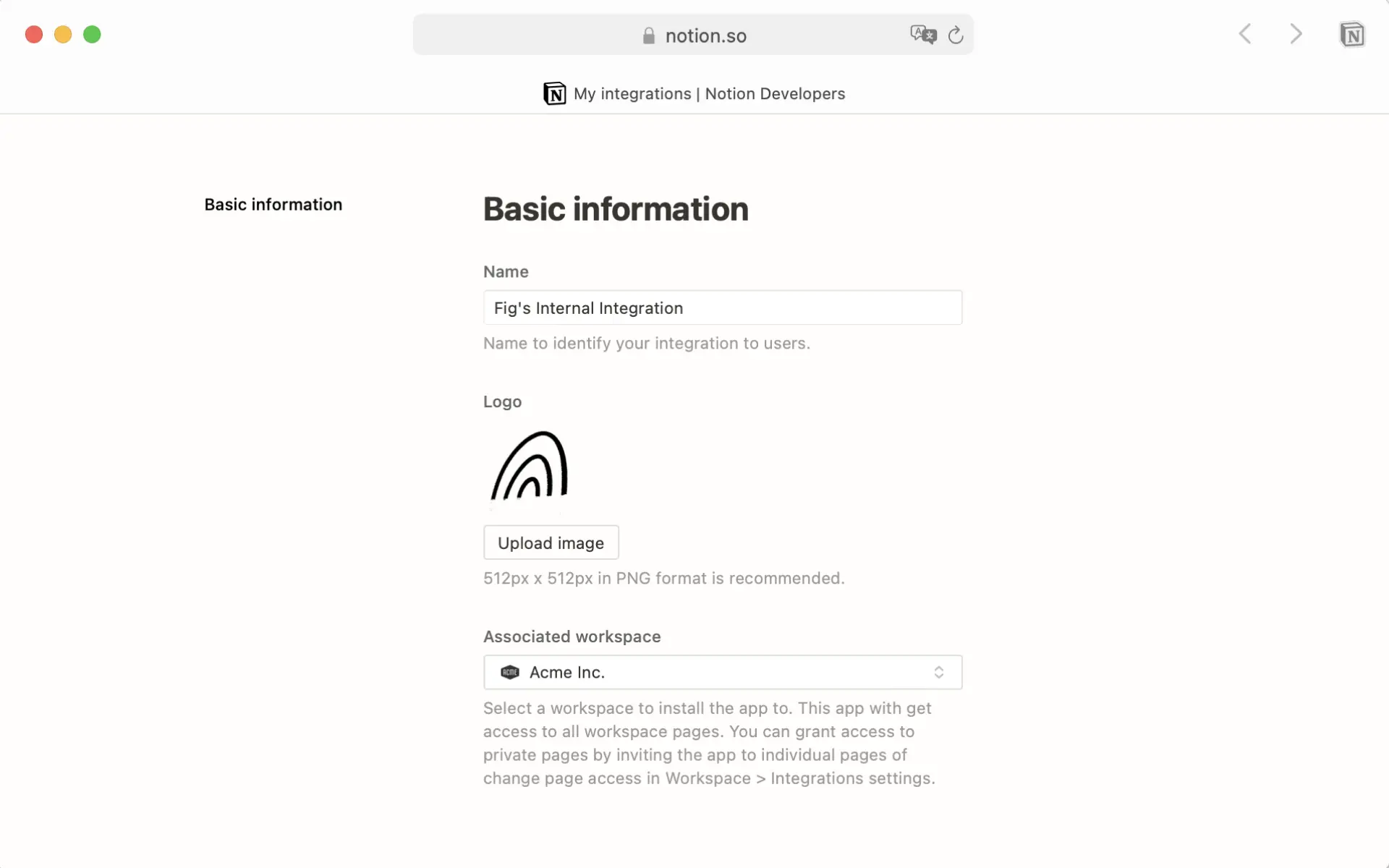
+ Nieuw koppeling.Geef een
Naamop voor je verbinding. Optioneel kun je ook een afbeelding uploaden om alsLogote gebruiken.Gebruik het vervolgkeuzemenu om aan te geven met welke
Gekoppelde workspaceje deze verbinding wilt gebruiken.Opmerking: Zorg ervoor dat je in je websessie bent ingelogd op Notion met hetzelfde account als dat je op desktop hebt gebruikt. Anders zie je niet het juiste account en de juiste workspaces!
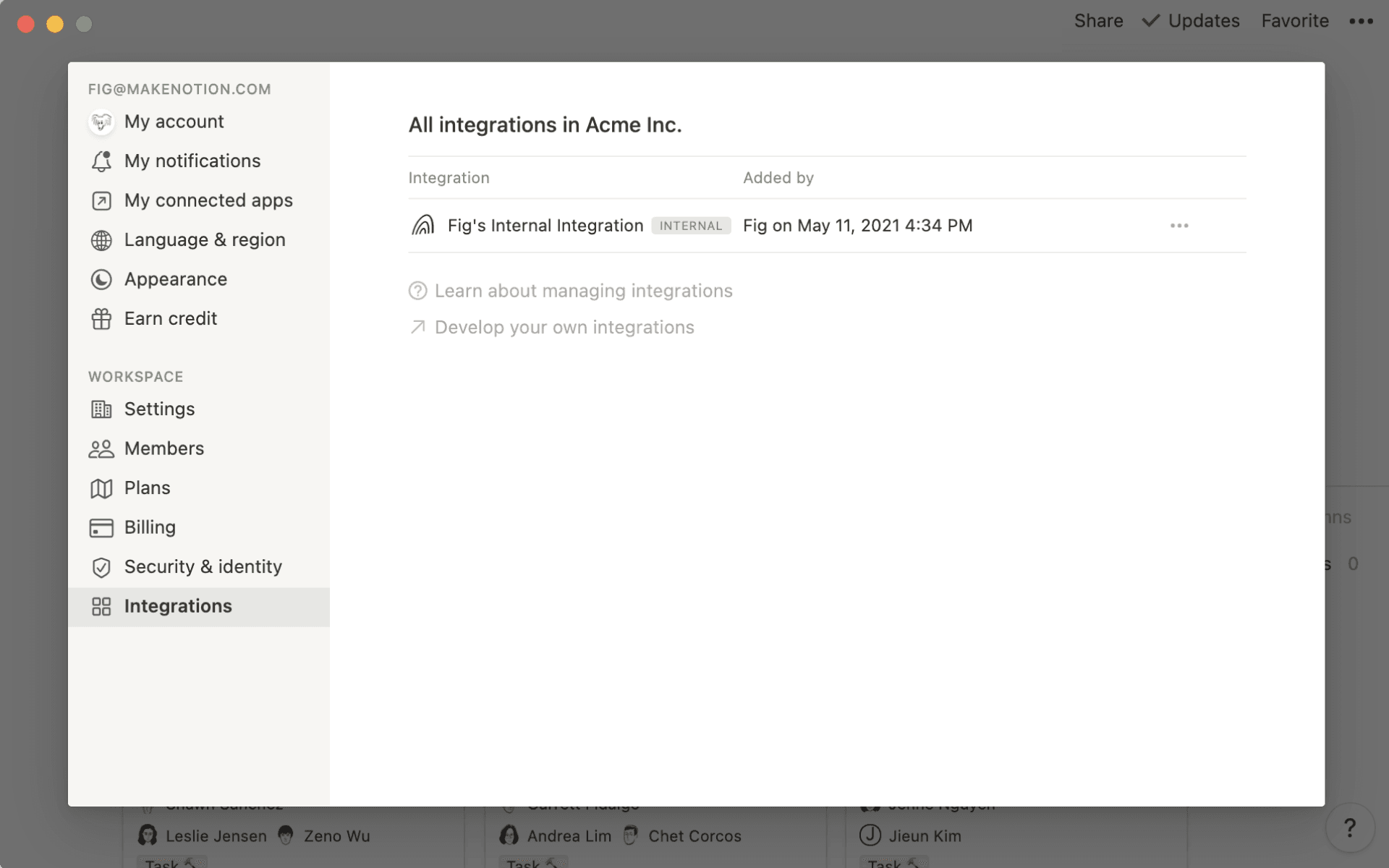
Je interne verbinding is succesvol toegevoegd! Je kunt deze nu zien in je workspace, in het menu
Instellingen→Verbindingen.Klik op de
•••naast de interne verbinding om het token voor de interne verbinding op te halen. Je hebt dit token nodig voor alle op API gebaseerde automatiseringen of workflows die je team maakt, of om je workspace te koppelen aan bepaalde partnerplatforms.
Opmerking: Interne verbindingen zijn workspace-specifiek, dus om de gekoppelde workspace te wijzigen, moet je een nieuwe verbinding maken.
Alle nieuw toegevoegde verbindingen zijn in eerste instantie intern. Als je een ontwikkelaar bent die aan een openbare verbinding werkt, gebruik dan eerst de bovenstaande instructies om een interne verbinding te maken.
Volg daarna de instructies in onze ontwikkelaarshandleiding om deze om te zetten naar een openbare verbinding.
Tijdens het instellen van de app kunnen ontwikkelaars het vereiste toegangsniveau van de gebruiker kiezen.
Mogelijkheden voor inhoud:
Alleen content lezen
Alleen content schrijven
Content invoegen
Mogelijkheden voor gebruiker
Geen gebruikersinformatie
Gebruikersinfo lezen (exclusief het e-mailadres van de gebruiker)
Gebruikersinfo lezen (inclusief het e-mailadres van de gebruiker)
Wanneer gebruikers verbindingen installeren, wordt dit toegangsniveau weergegeven. Het wordt ook getoond in het Delen-menu van alle pagina's waaraan de verbinding is toegevoegd. Meer informatie over het installeren van verbindingen in een workspace →
Met koppelingswebhooks kunnen verbindingen wijzigingen in Notion workspaces in realtime monitoren en hierop reageren.
Wanneer er wijzigingen plaatsvinden in pagina's of databases die met je verbinding zijn gedeeld, stuurt Notion automatisch meldingen naar je webhook-eindpunt, waardoor je verbinding direct andere tools kan bijwerken, geautomatiseerde taken kan uitvoeren of de laatste wijzigingen kan weergeven.
Koppelingswebhooks instellen
Bezoek voor instructies onze instructies.
Koppelingswebhooks ondersteunen momenteel geen meldingen voor:
Gebruikerswijzigingen (inclusief wijzigingen in workspace-lidmaatschap, e-mail-/naam-Updates en wijzigingen in machtigingen).
Wijzigingen in instellingen voor workspace en Teamspace.
Gebruik voor dit soort meldingen in plaats daarvan het auditlogboek.
Webhook-acties versus koppelingswebhooks
Webhook-acties en koppelingswebhooks vertonen enige gelijkenissen—beide hebben triggers en kunnen gebeurtenissen naar externe services sturen. Koppelingswebhooks bieden echter bredere mogelijkheden:
Ze kunnen activiteit in meerdere workspaces monitoren.
Ze kunnen een onbeperkt aantal Acties afhandelen.
Webhook-acties zijn daarentegen ontworpen voor eenvoudigere use-cases en worden geconfigureerd via database-automatisering met een beperkt aantal triggers.