סוכן Notion
עם ה-Notion Agent שלך, יש לך חברי צוות שחושב יחד איתך ומבצע עבורך עבודה.
מעבר לשאלות הנפוצותNotion Agent הוא חבר הצוות מבוסס ה-AI שלך בתוך Notion. הוא יכול לעזור לך ליצור ולערוך דפים ומאגרי ידע תוך שימוש בהקשר מסביבת העבודה שלך ומאפליקציות מחוברות.
ל-Notion Agent יש את אותן הרשאות שיש לך. אם אינך יכול לצפות או לערוך תוכן ספציפי, גם ה-Agent שלך לא יוכל. אתה יכול להתאים אישית את האופן שבו ה-Agent שלך מגיב באמצעות מיומנויות והוראות.

טיפ: בזמן שאתה משוחח עם סוכן Notion שלך, תן לו אגודל למעלה או אגודל למטה כדי ליידע אותנו איך הוא מתפקד. אם תיתן אגודל למטה, תוכל גם לספר לנו למה.
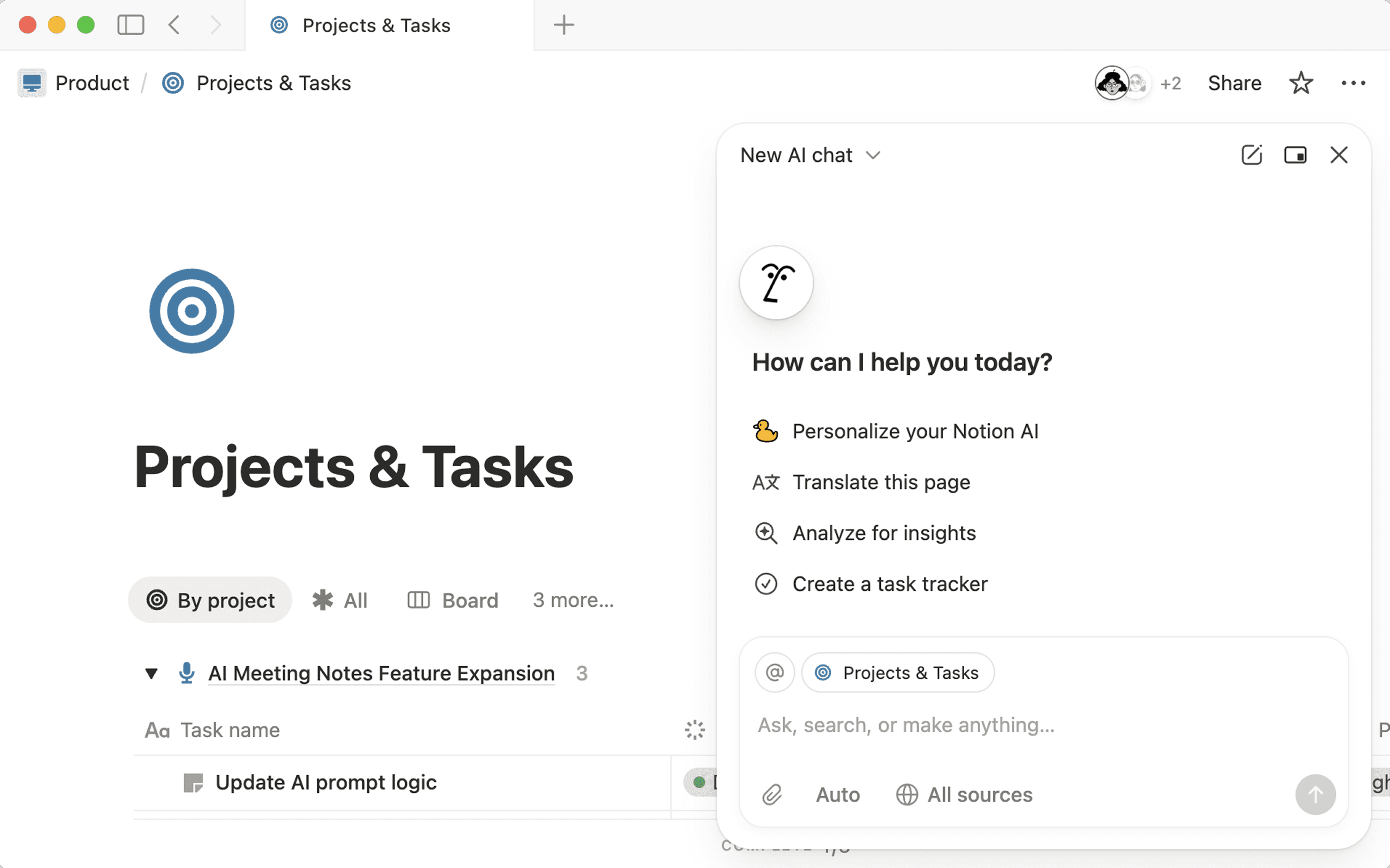
מצא את הדמות הידידותית בתחתית Notion כדי לשוחח עם ה-Agent שלך. כשאתה פותח צ'אט עם Notion Agent, אתה יכול:
בחר מתוך רשימה של פעולות שה-Agent יכול לבצע עבורך בהתבסס על הדף שבו אתה נמצא — זה יכול להיות יצירת פריטי פעולה מהדף שבו אתה נמצא או הפיכת התוכן לתמציתי יותר.
הזן את השאלה או השאילתה שלך. עם Notion Agent, אתה יכול כעת לשאול שאלות מורכבות יותר ולבקש ממנו לטפל במשימות מרובות שלבים.
כברירת מחדל, ה-Agent שלך יתחשב בהקשר של הדף שבו אתה נמצא כרגע. אם בחרת בלוק מסוים בדף שלך, ה-Agent יתמקד באותו בלוק בשיחתך. ניתן לספק לו הקשר נוסף על ידי בחירה ב-
@בחלק העליון של שדה הטקסט, ולאחר מכן בבחירה בדף או באדם מסוים בסביבת העבודה שלך. בנוסף, ניתן לבחור ב-All sourcesבשיחה ולבחור מקור אחד או מספר מקורות שברצונך שה-Agent יבדוק. יתרה מזאת, כל שרתי MCP שחיברת יופיעו כאן תחתשרתי MCP.אתה יכול גם לתייג ב-@-mention דפים או אנשים ספציפיים ישירות בשאילתה שלך.
בחר ב-
📎כדי להעלות קובץ שה-Notion Agent יבחן.בחר ב-
Autoכדי לעבור למודל בינה מלאכותית אחר. שים לב, בהתאם למודל שתבחר, Notion Agent עשוי להתייחס אך ורק למידע מהרשת כדי לסייע לך בעבודתך ואינו ניגש בהכרח למידע מסביבת העבודה או מהאפליקציות המחוברות. המודלים הזמינים כוללים את Claude Fable 5.1 (לעסקים ולתוכנית Enterprise בלבד), Claude Sonnet 5, מודלי GPT החדשים ביותר, Gemini ו-Grok. Claude Fable 5.1 מומלץ לעבודה מעמיקה כגון מחקר מפורט, כתיבה ארוכה ומשימות מרובות שלבים. מודלים בעלי צריכת קרדיטים גבוהה צורכים קרדיטים של Notion, ומנהל סביבת העבודה חייב להפעיל כל אחד מהם ב-Settings→Notion AIלפני שהם מופיעים עבורך. לא בטוח באיזה מודל לבחור? השאר אותו עלAutoו-Notion תבחר מודל לכל משימה. בתוכניות לעסקים ו-Enterprise, השארתו עלAutoמשתמשת בשימוש הסטנדרטי שלך, בעוד בחירת מודל בעצמך משתמשת בשימוש ה-Select שלך. למידע נוסף על קרדיטים מסוג Standard ו-Select →
לבצע פעולות מרובות בשמך, תוך שימוש בהקשר של סביבת העבודה שלך והאפליקציות המחוברות. אם יש לך משימה שעליך להשלים, ה-Notion Agent שלך יכול לעשות זאת עבורך — מחיפוש ידע ספציפי ועד שימוש במידע הזה כדי ליצור דפים או מאגרי ידע שאתה והצוות שלך יכולים לפעול לפיהם.
נסה את ההנחיות האלה:
תוך שימוש בדף יעדי החברה שלנו, ב-Jira epics ובסקירה העסקית של הרבעון האחרון, נסח OKRs לרבעון הראשון עם KRs מדידים ובעלים ברורים. הוסף קישור לכל KR למקור הראיות שלו.
תעד את תהליך הפריסה שלנו על ידי הערכת הערות פריסה אחרונות, ספרי הפעלה (runbooks) וניתוחי אירועים לאחר מעשה. הפק תוצר נוהל עבודה (SOP) שלב אחר שלב עם בדיקות מקדימות ושלבי חזרה לאחור, והדגש תחומים הדורשים אישור בעלים.
ענה על שאלות לגבי תוכן בסביבת העבודה שלך ובאפליקציות המחוברות שלך כמו Slack באמצעות Notion AI Connectors. Notion Agent שלך יכול לבצע שאילתות גם במאגרי הידע שלך, כולל מאפיינים מסוימים. הוא יכול גם לקרוא תגובות ולחפש בהיסטוריית גרסאות.
נסה את ההנחיות האלה:
"מה חדש בקמפיין השיווק לסתיו שלנו?"
"סכם את השיחות מהשבוע האחרון מערוץ ה-Slack של הצוות שלי."
Notion Agent יכול גם לבצע פעולות ב-Slack עבורך. לאחר שתחבר את חשבון ה-Slack האישי שלך, הוא יכול לחפש אנשים, לחפש בערוצים שבהם אתה פעיל (כולל ערוצים פרטיים והודעות ישירות), לקרוא הודעות אחרונות, לפתוח קבצים משותפים, לפרסם הודעות, להשיב בשרשורים, לערוך הודעות שהוא פרסם, ולהוסיף או להסיר תגובת אמוג'י. הוא פועל במקומך, ולכן כל מה שהוא מפרסם מופיע כאילו פורסם על ידך, והוא יכול לגשת רק למידע שכבר חשוף לך ב-Slack. אם ה-Agent שלך יכול לבצע חיפוש רק ב-Slack, חבר את חשבון ה-Slack שלך כאשר תתבקש או התייעץ עם מנהל סביבת העבודה. למידע נוסף על פעולות ב-Slack →
נסה את ההנחיות האלה:
"מה חדש בקמפיין השיווק לסתיו שלנו?"
"סכם את השיחות מהשבוע האחרון מערוץ ה-Slack של הצוות שלי."
"פרסם סיכום של דף זה ב-#team-updates."
"השב בשרשור על ה-offsite עם הזמינות שלי."
חבר אפליקציות אחרות שבהן אתה משתמש באמצעות שרתי MCP. לאחר שתחבר אפליקציה ותבצע אימות, ה-Agent שלך יוכל לחפש מידע באותה אפליקציה ואולי אף לבצע בה פעולות עבורך. כדי לחבר אפליקציה, שאל את ה-Agent שלך בצ'אט, בחר ב-
All sources→MCP servers→Add MCP server, או עבור אלSettings→Connections→Discover. למידע נוסף על חיבור שרתי MCP ל-Notion Agent שלך →יצירה ועריכה של דפים.
נסה את ההנחיות האלה:
"ערוך את הדף הזה בהתבסס על מדריך הסגנון העדכני שלנו" (והשתמש ב-@-mention למדריך הסגנון שלך).
"בהתבסס על ה-PRD שלנו ועל משוב מהאלפא, נסח שלוש גרסאות של אימייל השקה עבור משתמשי Enterprise, SMB ומשתמשי ניסיון. כלול ציטוטים ויישם תובנות מגרסאות אחרונות."
יצירה ועריכה של מאגרי ידע. Notion Agent שלך יכול ליצור או לערוך תצוגות של מאגרי ידע, כולל מפות וטפסים. הוא יכול גם ליצור או לערוך מאפיינים, כולל יחס למאגרי ידע אחרים.
נסה את ההנחיות האלה:
"בנה תוכנית השקה עם משימות ובעלים עבור העיצוב מחדש של האתר שלנו."
צור לוח שנה ל-LinkedIn לארבעה שבועות תוך שימוש בבלוגים, בהערות השחרור ובוובינרים האחרונים שלנו. הוסף קישורים למקורות והימנע מהתנגשויות השקה.
הצג תוצאות כטבלה אינטראקטיבית בצ'אט. כאשר ה-Agent שלך עובד עם נתונים, הוא מציג את התוצאות כטבלה נקייה ואינטראקטיבית ישירות בתוך השיחה. אינך צריך לפתוח מאגר ידע נפרד כדי לראות מה ה-Agent מצא או יצר. זה קורה באופן אוטומטי בכל פעם שהוא מציג מידע בתוך טבלה.
לקלוט קבצים כמו PDF ו-CSV ולענות על שאלות לגביהם, או להפוך אותם לדפים או למאגרי ידע מובנים.
נסה להעלות קובץ עם ההנחיות הבאות:
"מהם פריטי הפעולה העיקריים ממסמך זה?"
"נתח תגובות משוב מלקוחות מקובץ CSV זה. הפק נושאים, סנטימנט והמלצות ספציפיות עם ציטוטים בחזרה לכל הערת מקור."
עבוד עם קבצים וצור תוצאות להורדה. לעיתים אתה זקוק ליותר מאשר תשובה כתובה, כמו גיליון אלקטרוני מסודר או דוח שניתן להוריד. במקרים אלו, ה-Notion Agent שלך יכול להשתמש בסביבת עבודה מאובטחת כדי:
לקרוא קבצים שאתה מעלה (PDF, CSV, Excel/XLSX, Word/DOCX, PowerPoint/PPTX, ZIP).
לבצע חישובים (ולהריץ קוד פשוט במידת הצורך).
ליצור קבצים חדשים שתוכל להוריד (גיליונות אלקטרוניים, מצגות, קובצי PDF, מסמכים).
נסה את ההנחיה הזו: "השתמש במחשב כדי לנתח את גיליון הנתונים הזה ולהחזיר קובץ XLSX מעודכן."
לנתח נתונים ולהפיק סיכומים ותובנות.
נסה את ההנחיה הזו: "האם תוכל להשוות בין נתונים בפועל לבין התקציב, ולהדגיש חריגות של מעל 10% עם הסברים?"
נהל את תיבת הדואר הנכנס שלך. ה-Notion Agent שלך יכול לקרוא, לארגן ולארכב התראות בתיבת הדואר הנכנס שלך בשמך. אתה יכול לבקש מה-Agent שלך לקבץ את ההתראות שלך לפי סוג או סטטוס קריאה, לעדכן אותך במה שפספסת, או לארכב כל מה שסיימת איתו — הכל מתוך הצ'אט. אתה יכול גם לפתוח את Notion Agent ישירות מתיבת הדואר הנכנס שלך על ידי בחירה בסמל ה-Agent בחלק העליון של לוח תיבת הדואר הנכנס.
נסה את ההנחיות האלה:
"מה חדש בתיבת הדואר הנכנס שלי?"
קיבוץ תראות תיבת הדואר הנכנס לפי סוג.
ארכוב כל ההתראות שקראת.
חיפוש, כתיבת טיוטות, שליחה וארגון של Gmail מתוך Notion. אם חיברת את Gmail דרך Settings → Notion AI → AI connectors, ה-Agent שלך יכול לחפש בתיבת הדואר הנכנס שלך, לכתוב ולשלוח אימיילים, לארכב או להעביר הודעות לפח האשפה, לנהל תוויות, לבטל הרשמה מהשולח/ת, ועוד. פעולות כתיבה (כמו שליחה) יבקשו ממך אישור לפני ש-Notion Agent ינקוט בפעולה.
נסה את ההנחיות האלה:
חפש בתיבת הדואר הנכנס שלי הודעות אימייל מאת Acme בנוגע לחוזה.
נסח תשובה לאימייל האחרון מאת Jordan.
"ארכב הכל מהשולח/ת הזה."
קבעו פגישות ונהלו את היומן שלכם מתוך הצ'אט, או צרו וערכו קישורי תזמון חיצוניים. תחילה, חברו את היומן ב-
הגדרות←Notion AI←מחברי AI של Notion. לאחר החיבור, תוכלו למצוא זמן עם חברי צוות, להתכונן לפגישות קרובות, לארגן מחדש את לוח הזמנים שלכם כשהעדיפויות משתנות, ולחסום זמן למשימות, הכל מתוך הצ'אט. כשאתם מבקשים מהסוכן שלכם למצוא זמן עם חברי צוות, הוא מציג הצעות לזמני פגישות מדורגות עם רשת לוח זמנים אינטראקטיבית, כך שתוכלו להשוות את הזמינות של כולם ולהזמין בלחיצה אחת. אם יש לכם מספר יומנים, הסוכן שלכם ישתמש ביומן ברירת המחדל, או ישאל באיזה יומן להשתמש.
נסה את ההנחיות האלה:
מצא זמן עבורי ועבור [חברי צוות] להיפגש השבוע.
קבע לוח זמנים של 30 דקות עם [person A] ו-[person B] מחר אחר הצהריים.
"מה יש לי ביומן היום?"
"הכן אותי לפגישה שלי ב-15:00."
"אילו אישורי הגעה עדיין ממתינים?"
יצירה, עריכה והערכה של נוסחאות.
Notion Agent שלכם לא יכול:
לענות על שאלות באמצעות תוכן שנמצא בהטמעה שאינה PDF, כמו תמלול מסרטון.
ליצור אוטומציות חדשות למאגר ידע, תבניות מאגר ידע, פריסות דפי מאגר ידע, או מאפיינים מתקדמים כמו נוסחאות, Rollups או כפתורים.
ליצור או לערוך תגובות, גם בתוך הטקסט וגם בראש הדף.
לשתף דפים או לשנות רמות הרשאה של דפים.
הפעלת AI Meeting Notes.
יצירת תזכורות.
ניהול הגדרות ברמת סביבת העבודה, כגון תפקידי חברים, חיוב, תכונות אבטחה ועוד.
עריכה או ביטול של אירוע בלוח זמנים אם אינכם המארגנים של האירוע.
תזמון או ביטול אירועים בלוח זמנים במובייל (זמין באינטרנט ובדסקטופ בלבד).
חבר שרתי MCP חדשים בנייד (זה זמין באינטרנט ובמחשב שולחני בלבד).
התאם אישית את הסוכן שלך עם מיומנויות והוראות כך שיוכל להיות באמת חבר צוות מותאם אישית. ניתן גם ליצור מיומנויות עבור הנחיות לשימוש חוזר. למידע נוסף על יצירה וניהול של מיומנויות →
כדי להתאים אישית את הסוכן שלך:
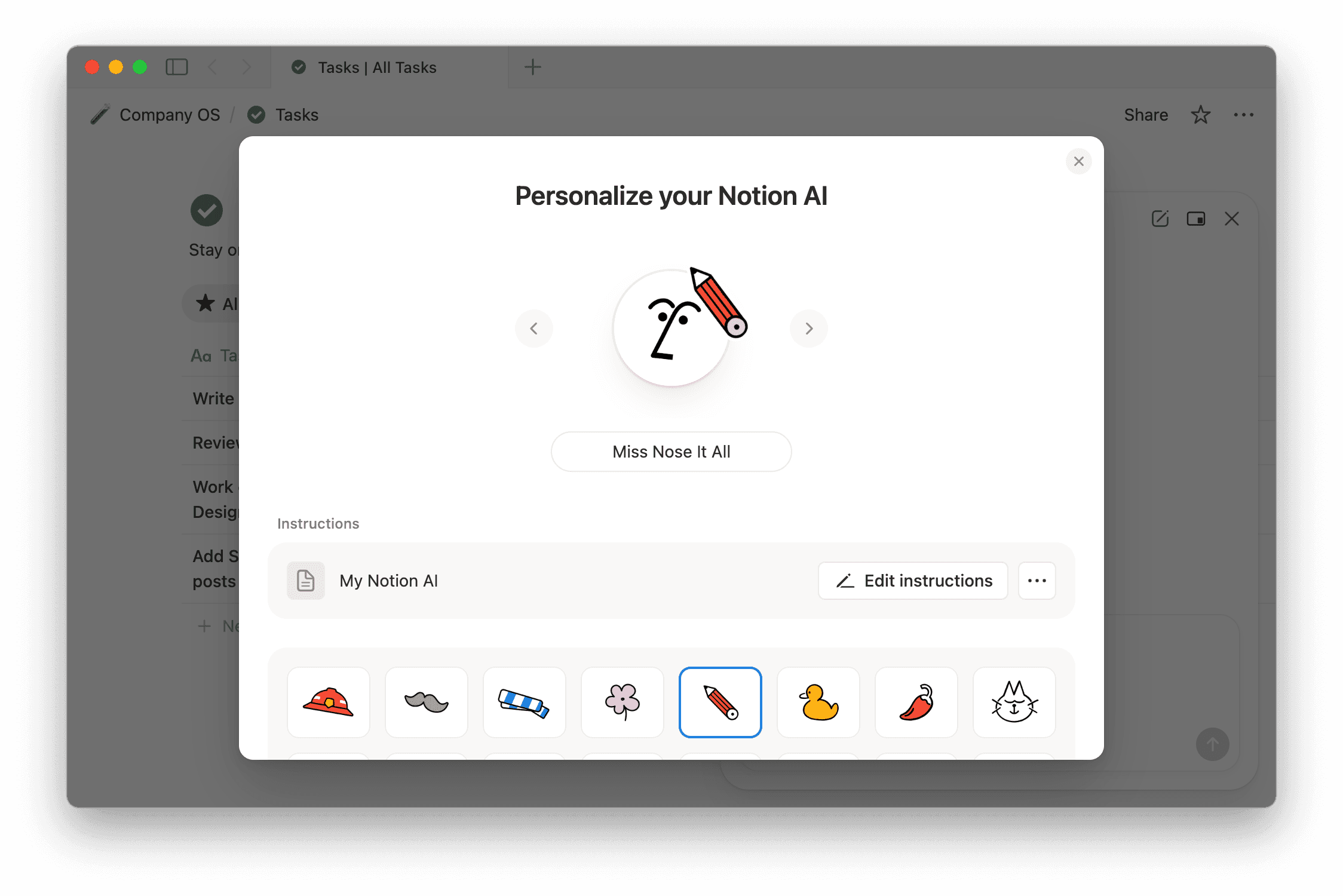
לחצו על הפנים של Notion Agent שלכם בפינה התחתונה של Notion.
בחלון הצ'אט, לחצו שוב על הפנים שלו.
בחלון שמופיע, תן לסוכן שלך שם ואביזרים.
ניתן גם לבחור ב-
הוספת הוראותכדי לתת ל-Notion Agent שלכם הוראות להתנהגות. ניתן לבחור דף קיים מסביבת העבודה שלכם, לבחור מתוך מספר תבניות, אוליצור דף משלכם.
אם תבחר להתאים אישית את הסוכן שלך באמצעות דף קיים, ודא שאתה כולל בדף זה הוראות ברורות.
אם אנשים אחרים יכולים לערוך את דף ההוראות שלך, השינויים שלהם ישנו את האופן שבו הסוכן שלך מגיב. אם ברצונך לשתף דוגמה, שתף עותק במקום זאת.
אם תבחרו ליצור דף משלכם, ייפתח דף פרטי בשם My Notion AI.
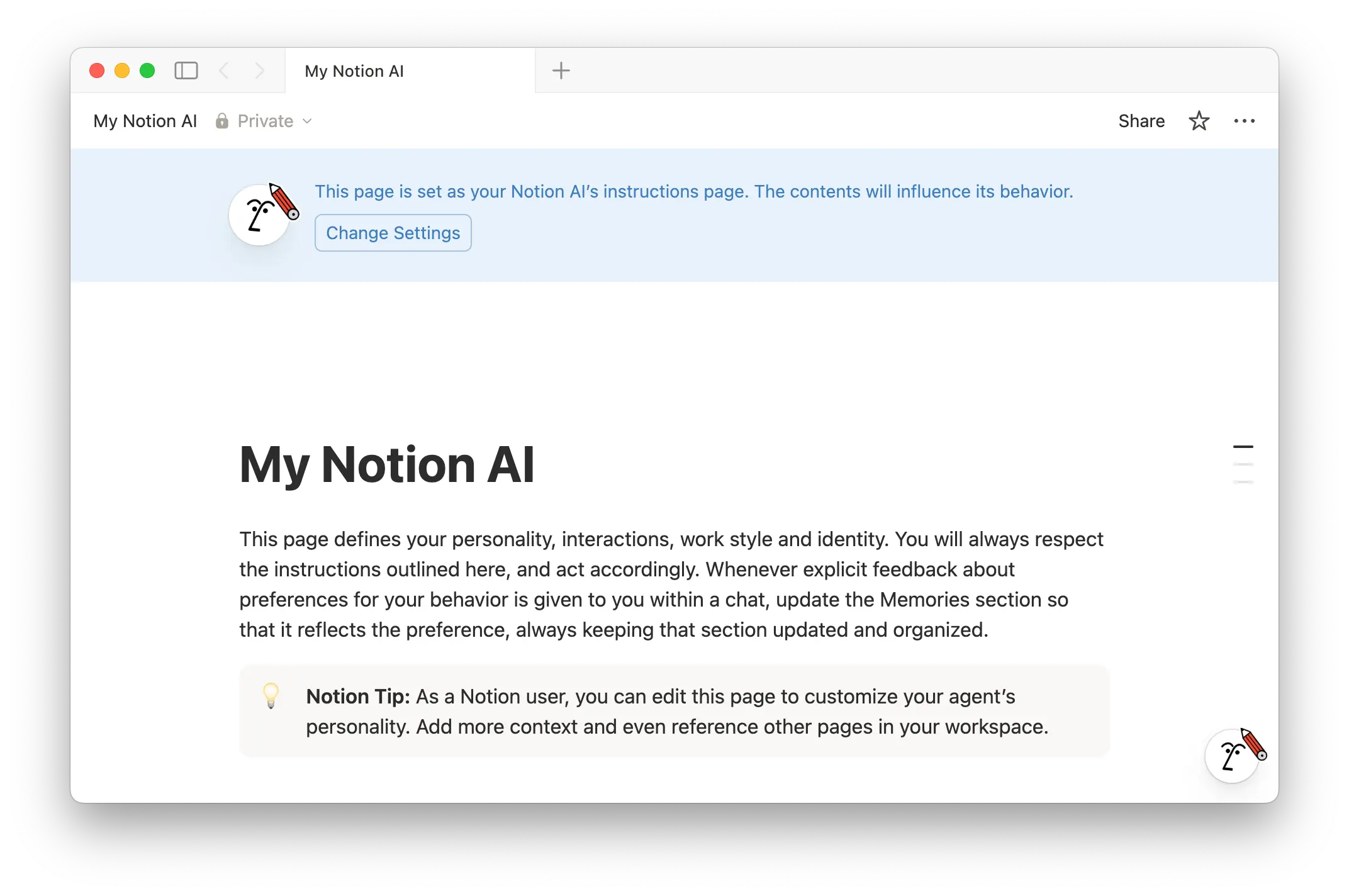
בדף זה, באפשרותך:
תאר כיצד תרצה שהסוכן שלך ידבר אליך בזמן הצ'אט. לדוגמה, באפשרותך לציין לסוכן Notion שיגיב רק באותיות קטנות, או להעניק לו אישיות הומוריסטית.
הוסף הערות כדי שהסוכן שלך יזכור וייקח בחשבון בזמן שהוא עובד איתך. זה יכול לכלול מידע על תפקידך בארגון, תכונות האישיות שלך ועוד.
ספק לסוכן שלך דפי Notion ספציפיים, ערוצי Slack, קבצים ועוד, שעליהם להסתכל תחילה בעת מענה לצ'אט איתך.
הסוכן שלך תמיד יתייחס להוראות שנתת לו באינטראקציות איתך. במהלך העבודה, באפשרותך גם לבקש מהסוכן שלך לעדכן את ההוראות עם מידע נוסף עליך, אותן תוכל תמיד לערוך. באפשרותך לחזור לתפריט ההתאמה האישית ולשנות את הוראות סוכן Notion שלך, או אפילו ליצור מספר דפים של הוראות אם תרצה לשנות את התנהגות הסוכן שלך.
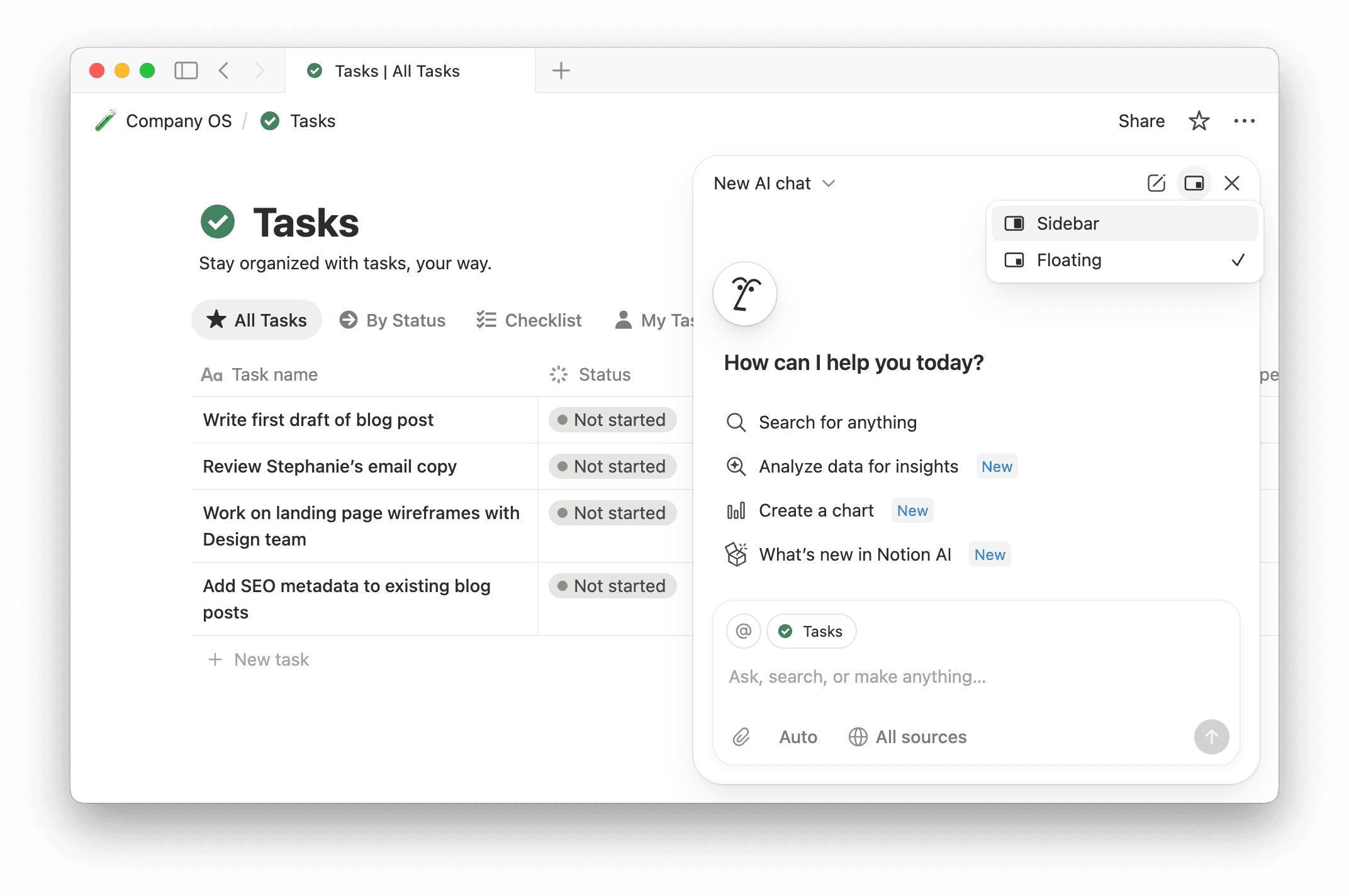
בזמן השימוש ב-Notion Agent שלכם, באפשרותכם לשנות את האופן שבו הצ'אט מופיע על המסך שלכם. כדי לעשות זאת:
בחר ב-
החלפת מצב צ'אטבראש חלון הצ'אט.בחר ב-
סרגל צדאם ברצונך שהצ'אט יוצג בצד ימין של המסך. בחר ב-צףאם ברצונך שהצ'אט יוצג כחלון נפרד מעל המסך שלך.
נעיצת צ'אט שומרת אותו בראש כרטיסיית הצ'אט שלך כדי שתוכל לחזור אליו במהירות. זה שימושי לשיחות שאתה חוזר אליהן לעיתים קרובות, כמו פרויקטים ארוכי טווח או שרשורים פעילים.
כדי לנעוץ צ'אט:
פתח את הצ'אט, ולאחר מכן לחץ על סמל הנעיצה בפינת חלון הצ'אט.
בסרגל הצד של הצ'אט, רחף מעל שורת הצ'אט, לחץ על תפריט שלוש הנקודות
•••, ולאחר מכן בחר ב-נעיצה.
צ'אטים נעוצים מופיעים במקטע נעוץ בראש כרטיסיית הצ'אט. כדי לבטל נעיצה של צ'אט, בצע את אותם השלבים.
נעיצת צ'אט אינה זמינה במכשירים ניידים.
באפשרותך לגשת לשיחות קודמות שניהלת עם הסוכן שלך בכל עת. כדי לעשות זאת:
רחף מעל
Notion AIבסרגל הצד שלך.בחר ב-
🕘.חפש צ'אט קודם. צ'אטים יקבלו שמות על סמך נושא השיחה.
יש לך משוב על סוכן Notion שלך? השתמש בסימני האגודל למעלה ואגודל למטה בצ'אט כדי ליידע אותנו איך הוא מתפקד. אם תיתן לסוכן שלך אגודל למטה, תהיה לך גם הזדמנות לספק לנו מידע נוסף על הסיבה לכך.
המשוב שלך לא משמש לאימון סוכן Notion שלך. במקום זאת, הוא משותף עם צוות Notion כדי לעזור לנו לשפר את החוויה. קרא עוד על האופן שבו אנו משתמשים בנתונים שלך כאן →
שאלות נפוצות
מדוע איני יכול לגשת למודלים מסוימים (למשל: Claude Fable 5) יותר?
מדוע איני יכול לגשת למודלים מסוימים (למשל: Claude Fable 5) יותר?
ישנן שלוש סיבות נפוצות:
מנהל מערכת לא הפעיל את המודל. מודלים בעלי צריכת קרדיטים גבוהה כבויים בכל סביבת עבודה עד שבעל סביבת העבודה או מנהל המערכת מפעילים אותם ב-
Settings→Notion AI. פנה למנהל המערכת שלך אם אתה זקוק לאחד מהם.הגעת למכסת הקרדיטים שלך. מודלים בעלי צריכת קרדיטים גבוהה צורכים קרדיטים של Notion, וסביבת העבודה שלך יכולה להגדיר מכסה לכל אדם. תוכל להמשיך להשתמש במודלים הכלולים בתוכנית שלך, ומנהל המערכת שלך יכול להעלות את המכסה שלך.
סביבת העבודה שלך הגיעה למכסת השימוש שלה. חלק מתכונות הבינה המלאכותית עוברות השהיה עד לחידוש המכסה. למד מה לעשות כאשר תכונות Notion AI אינן זמינות זמנית →
האם מודלים בעלי צריכת קרדיטים גבוהה עולים יותר?
האם מודלים בעלי צריכת קרדיטים גבוהה עולים יותר?
חלק מהמודלים כלולים בתוכנית שלך, לכן השימוש בהם עם סוכן Notion אינו צורך קרדיטים של Notion. מודלים בעלי צריכת קרדיטים גבוהה עולים הרבה יותר להרצה, ולכן השימוש בהם דורש קרדיטים של Notion.
מנהל המערכת שלך מחליט האם מודלים אלו זמינים וכמה קרדיטים יכול כל חבר להוציא. למידע נוסף על ניהול מודלי בינה מלאכותית והוצאת קרדיטים של חברים →