הטמעות, סימניות ואזכורי קישורים

ניתן להטמיע כמעט כל תוכן מקוון בתוך דפי Notion — מאת נגני וידאו ואודיו ועד ציוצים, סרטוני Loom, מוקאפים של Invision ולוח Miro שלם. ניתן להעשיר את דפי Notion שלכם עם אפליקציות נוספות, קובצי PDF, טפסים ומפות אינטראקטיביות.
יש ללחוץ על
+שמופיע משמאל כשמעבירים את סמן העכבר מעל שורה חדשה. יש לבחור ב-Embedאו באחד מסוגי ההטמעה הנפוצים המפורטים לעיל. יש ללחוץ עלenter.בתפריט שמופיע, מדביקים את כתובת ה-URL של התוכן או את הקישור להטמעה.
ניתן גם להשתמש ב-
/embedכדי להעלות ולהציג תמונה, אודיו, וידאו או קובץ שלכם. יש לבחור ב-Uploadולבחור את הקובץ מהמחשב שלכם.

הערה: אתרים מסוימים אוסרים על הטמעת התוכן שלהם במקומות אחרים. אם אתם מקבלים שגיאת טעינה נכשלה, זו הסיבה.
Notion מאפשרת לכם להטמיע תוכן חיצוני מיותר מ-1,900 דומיינים באמצעות שירות Iframely. זה מאפשר לכם להביא סרטונים, הקלטות מסך, מצגות, תמונות, אודיו, מאגרי קוד ועוד לתוך דפי ה-Notion שלכם, כך שתוכלו לשמור את כל ההקשר במקום אחד. כנדרש להצגת תוכן מוטמע, Iframely והאפליקציה המוטמעת עשויים לקבל את כתובת ה-IP של הצופים בתוכן.
הנה מבחר של כמה מהאפליקציות הנפוצות ביותר שאפשר להטמיע בדפי Notion:
Abstract | Canva |
Codepen | Excalidraw |
Flocus | |
Framer | Indify |
Invision | |
GitHub Gist | GIPHY |
Google Maps | |
Loom | Miro |
Mixpanel | |
Replit | |
Sketch | Streamlit |
Slideshare | Spotify |
Tableau | Tally |
TikTok | |
Typeform | Vimeo |
Widgetbox | YouTube |
בעוד שניתן להטמיע בדף פחות או יותר כל תוכן מקוון, ל-Notion יש גם בלוקים מובנים מראש עבור חלק מסוגי המדיה הנפוצים (למשל, קובץ, תמונה, PDF, וידאו) ואפליקציות (CodePen, Loom, Miro, Tweet).
ניתן להוסיף אותם באופן ספציפי מאת תפריט ה-/ או על ידי לחיצה על + בשוליים השמאליים שמופיעים כאשר מעבירים את סמן העכבר מעל שורה חדשה. ניתן לנסות זאת על ידי הקלדת /tweet כדי להטמיע ציוץ, או /maps כדי להטמיע מפת Google אינטראקטיבית.
הערה: הטמעות שדורשות התחברות לאתר חיצוני לא תעבוד באפליקציית Notion למחשב או באפליקציות לנייד.
סוגי קבצים נתמכים
ב-Notion אפשר להטמיע:
קובצי PDF
אודיו
סרטון
תמונות
הפיכת כתובת URL להטמעה
ברוב המקרים, Notion תזהה כתובת URL הניתנת להטמעה כאשר תדביקו אותה בדף שלכם. ניתן גם להדביק תמונות שהועתקו.
מדביקים את כתובת ה-URL של ההטמעה שסופקה על ידי מקור התוכן.
לדוגמה, כתובת האתר צריכה להתחיל ב-
httpsולא ב-
בתפריט שמופיע, בוחרים באפשרות
הדבקה כסימניה.
שינוי הגודל והסידור של ההטמעות
אפשר לשנות את הגודל של רוב ההטמעות כך שיתאימו לתוכן ולפורמט של הדף שלכם.
מעבירים את סמן העכבר מעל ההטמעה, ולאחר מכן גוררים את הפסים השחורים המופיעים בצדדים.
יש להשתמש בגרירה ושחרור כדי להזיז הטמעות בדף שלכם. כאשר מעבירים את סמן העכבר מעל ההטמעה, יש להשתמש בסמל
⋮⋮המופיע בתור כינוי לגרירתה.אפשר גם לגרור ולשחרר הטמעות אל תוך עמודות.
מעבר למקור של הטמעה
קל ליצור קישור חזרה למקום שממנו הגיעה ההטמעה.
יש להעביר את סמן העכבר מעל ההטמעה וללחוץ על
Original. הדפדפן יפנה אתכם למקור.אפשר גם להעביר את סמן העכבר מעל ההטמעה וללחוץ על
⋮⋮בצד ימין או על•••בפינה השמאלית העליונה.בוחרים באפשרות
הצגת המקורוהדפדפן שלכם יפתח את דף המקור.
החלפת תוכן מוטמע
ככל שהפרויקט שלכם מתפתח, סביר להניח שתצטרכו לעדכן תוכן מוטמע. ניתן להחליף הן תוכן שהטמעתם מאת מקורות אחרים באינטרנט, והן תוכן שהעליתם כדי להטמיע ולהציג אותו בדף שלכם.
יש להעביר את סמן העכבר מעל ההטמעה וללחוץ על
⋮⋮בצד שמאל או על•••בפינה הימנית העליונה. יש לבחור ב-Replace.כאשר האפשרויות מוצגות, בוחרים
הטמעת קישוראוהעלאה.מדביקים את כתובת ה-URL החדשה מהשירות המקוון, או בוחרים את הקובץ החדש.
הערה: אם מקור ההטמעה שלכם משתנה בדרך כלשהי, שינוי זה יופיע גם ב-Notion.
סימניות הן דרך אחת לשלב קישורי אינטרנט בדף ה-Notion שלכם. הן מופיעות כבלוקים נפרדים שבהם מוצגים כותרת הדף, התיאור וכתובת ה-URL.
מעתיקים ומדביקים את כתובת ה-URL.
בתפריט שמופיע, בוחרים באפשרות
הדבקה כסימניה.
אזכורי קישורים הם דרך נוספת לשלב קישורים בדף ה-Notion שלכם. הם מופיעים בשורה אחת עם הטקסט, בדומה לטקסט, והם עדינים יותר מסימנייה.
מעתיקים ומדביקים את כתובת ה-URL.
בתפריט שמופיע, בוחרים באפשרות
הדבקה כאזכור.
הערה: בתוכניות Enterprise, ניתן להגביל את הפעולות הבאות לבעלי סביבת עבודה:
היכולת להוסיף חיבורים ולהחליט מי יכול לחבר או לנתק אותם ברמת הדף.
אינטגרציה עם Zoom
כעת אנו תומכים בתצוגות מקדימות של קישורי פגישות Zoom ב-Notion ובניהול פגישות Zoom שבועיות בתצוגת לוח שנה. עבור פרויקטים עם הזמנות חוזרות ל-Zoom, ניתן להציג תצוגה מקדימה של כתובת קישור לפגישה ולהצטרף לפגישות ישירות מתוך Notion.
מדביקים כתובת URL של קישור לפגישה ב-Zoom בדף Notion.
בדומה לתצוגות מקדימות אחרות של קישורים, יש לאמת את האפליקציה בפעם הראשונה שתדביקו קישור תואם ב-Notion. יש ללחוץ על
Connect to Zoom to updateכדי לפתוח את חלון האימות ולהעניק את ההרשאות הדרושות.תהיה לכם אפשרות לבחור באפשרות
הדבקה כאזכוראוהדבקה כתצוגה מקדימה.
באפשרותכם להסיר בכל עת את ההתקנה של אפליקציית Zoom על ידי מעבר אל הגדרות ← חיבורים ובחירה באפשרות מחיקה.
הטמעה מ-Google Drive
ניתן לחפש ב-Google Drive מאת Notion ולהטמיע תוכן בלי לצאת מהאפליקציה. כך עושים זאת:
יש ללחוץ על
+שמופיע משמאל כשמעבירים את סמן העכבר מעל שורה חדשה. יש לגלול ולבחור ב-Google Driveמהתפריט.אפשר גם להקליד
/driveוללחוץ עלEnter.יופיע בלוק עם תפריט בחלונית קופצת שבו תוכלו להדביק את כתובת ה-URL ל-Google Doc או Google Sheet שברצונכם להטמיע, או שתוכלו ללחוץ על
עיון ב-Google Driveכדי לחפש את הקובץ הנכון ב-Google Drive שלכם.אפשר לחבר מספר חשבונות Google כדי להטמיע קבצים מחשבונות Google Drive מרובים.
הטמעת Google Calendar
אפשר להטמיע את Google Calendar במצב הצגה בלבד ב-Notion אם כתובת ה-Gmail שבה אתם משתמשים עבור היומן זהה לזו שבה אתם משתמשים עבור Notion.
בקטע
היומנים שלי, לוחצים על⋮לצד לוח השנה שברצונכם להטמיע ובוחרים באפשרותהגדרות ושיתופים.בקטע
הרשאות גישהמסמנים את האפשרותלהפוך לזמין לציבורעם בחירה באפשרותהצגת כל פרטי האירוע.בקטע
אינטגרציית לוח שנה, מעתיקים את כתובת ה-URL בתיבה שכותרתהכתובת URL ציבורית ללוח השנה הזה:מדביקים את כתובת ה-URL הזו ב-Notion ובוחרים באפשרות
יצירת הטמעהמהתפריט שמופיע.
אינטגרציה של Slack

מחפשים את האינטגרציה שלנו עם Slack?לחיצה כאן
כמשתמשים פרטיים, באפשרותכם לנהל את אימות החשבון שלכם עבור אפליקציות מחוברות בכל עת.
יש לעבור אל
Settingsבסרגל הצד →Connections. כאן תוכלו לראות את כל האפליקציות שאימתתם עבור תצוגות מקדימות או הטמעות, וכן אפליקציות אחרות שעדיין לא חיברתם.לוחצים על
להציג הכולבפינה השמאלית העליונה כדי לראות אפשרויות נוספות של האפליקציה.עבור כל אפליקציה, תופיענה מספר אפשרויות: ניתן ללחוץ על
Connectלצורך התחברות ראשונית. פעולה זו תנתב אתכם לאפליקציה, שם תוכלו לאמת את החיבור ל-Notion.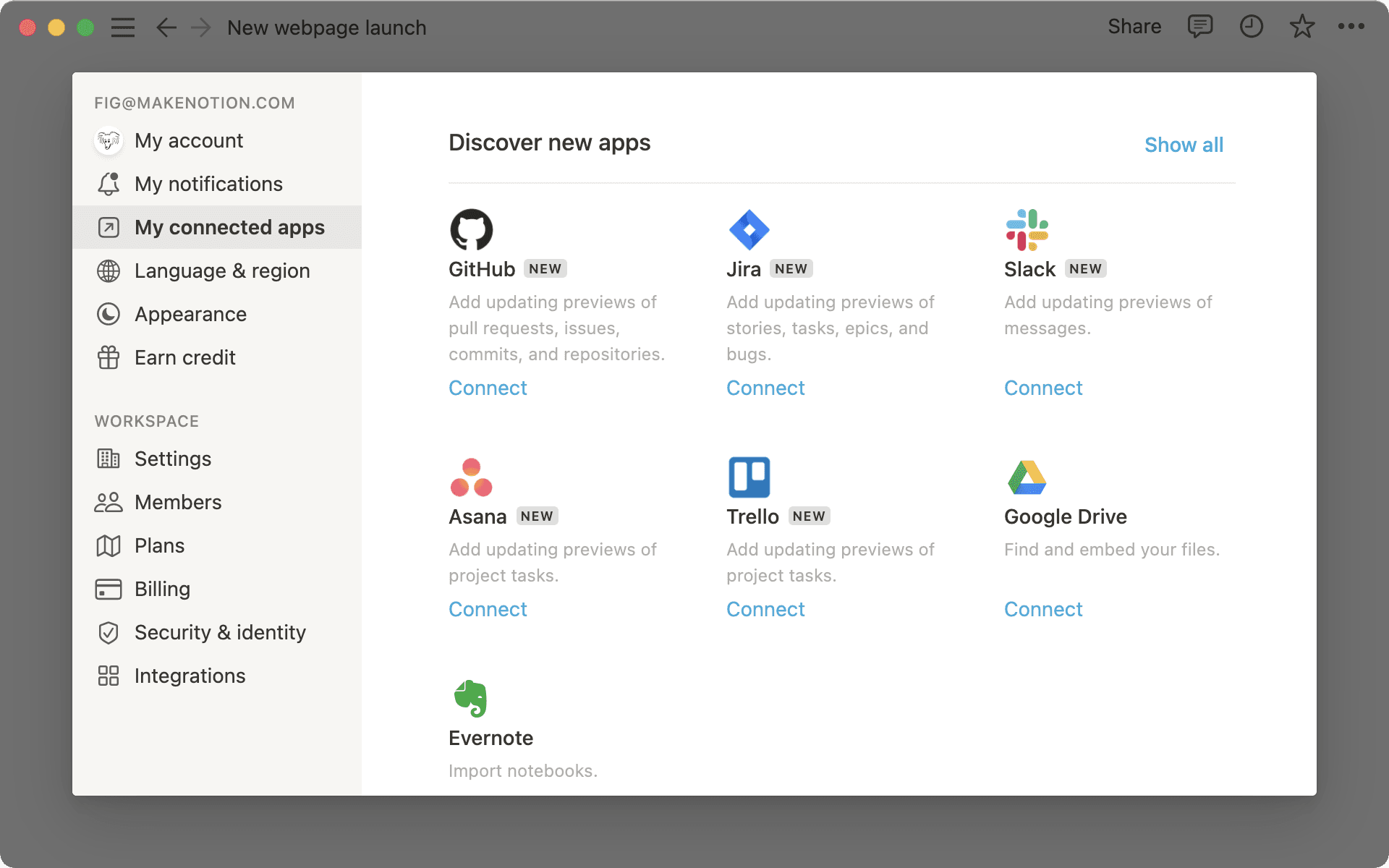
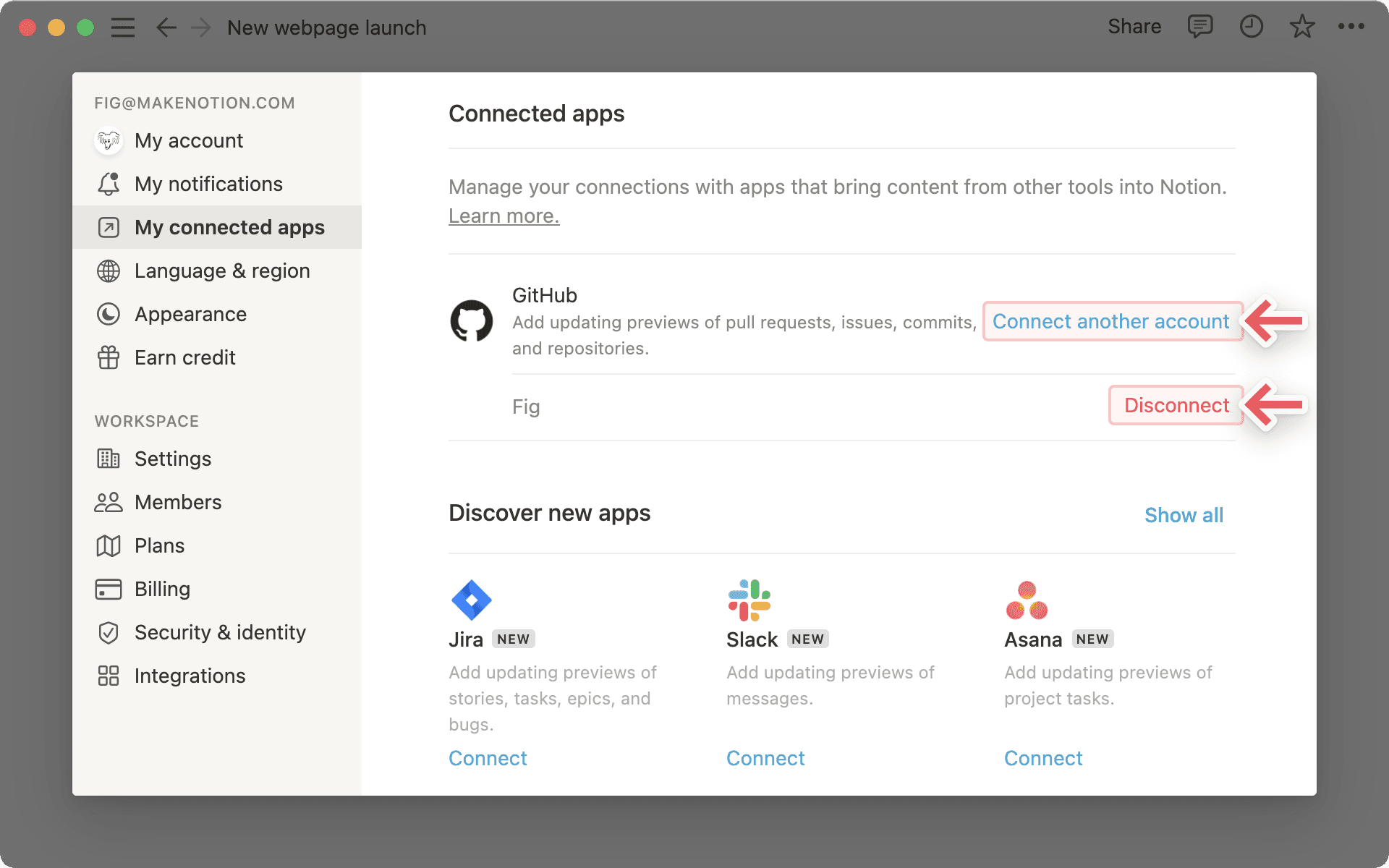
לאחר שחיברתם חשבון, הוא יופיע מתחת לסמל האפליקציה ולשמה. כעת, ניתן לבחור ב-
Connect another accountאו ב-Disconnectעבור חשבון קיים.
לצורך ניהול הגדרות חיבור האפליקציות ברמת סביבת העבודה, בעלי סביבת העבודה צריכים להגביל הרשאות ישירות בהגדרות של כל פלטפורמה. להלן תיעוד עבור כל אחת מהאפליקציות המחוברות הנוכחיות שלנו:
הערה: כל ההטמעות של צד שלישי והאפליקציות המחוברות עומדות במדיניות הפרטיות שלנו, שניתן למצוא כאן ←