Thuộc tính của cơ sở dữ liệu
Thuộc tính cơ sở dữ liệu thêm tất cả loại ngữ cảnh cho các mục trong cơ sở dữ liệu (như hạn chót, chủ sở hữu nhiệm vụ, URL liên quan, mốc thời gian sửa gần nhất, v.v.) để lọc, sắp xếp và tìm kiếm dữ liệu.
Thuộc tính | Mô tả |
Văn bản | Thêm văn bản có thể định dạng. Rất phù hợp cho các bản tóm tắt, ghi chú và mô tả! |
Số | Chấp nhận các con số. Những con số này cũng có thể được định dạng dưới dạng tiền tệ hoặc thanh tiến trình. Hữu ích để theo dõi số lượng, giá cả hoặc mức độ hoàn thành. |
Chọn | Chọn một tùy chọn từ danh sách thẻ. Hữu ích cho việc phân loại. |
Trạng thái | Theo dõi tiến độ của mục này bằng cách sử dụng các thẻ trạng thái được phân loại theo Việc cần làm, Đang thực hiện và Đã hoàn tất. |
Đa lựa chọn | Chọn một hoặc nhiều tùy chọn từ danh sách thẻ. Hữu ích để gắn thẻ các mục trên nhiều danh mục. |
Ngày | Chấp nhận ngày hoặc phạm vi ngày (tùy chọn thời gian). Hữu ích cho các hạn chót, đặc biệt là với chế độ xem lịch và dòng thời gian. |
Công thức | Thực hiện phép tính dựa trên các thuộc tính khác bằng ngôn ngữ công thức của Notion. Tìm hiểu thêm → |
Quan hệ | Kết nối các cơ sở dữ liệu và đề cập đến các trang cơ sở dữ liệu. Hữu ích để kết nối các mục trong không gian làm việc của bạn. Tìm hiểu thêm → |
Rollup | Xem và tổng hợp thông tin về các thuộc tính từ các thuộc tính quan hệ. Hữu ích để tóm tắt dữ liệu được kết nối với nhau. Tìm hiểu thêm → |
Người | Gắn thẻ một người hoặc nhóm từ không gian làm việc Notion của bạn. Hữu ích để giao nhiệm vụ hoặc tham chiếu các thành viên trong nhóm có liên quan. |
Tệp | Tải lên tệp và hình ảnh để dễ dàng truy xuất. Hữu ích để lưu trữ tài liệu và ảnh. |
Hộp kiểm | Sử dụng hộp kiểm để cho biết một điều kiện là đúng hay sai. Hữu ích để theo dõi nhiệm vụ đơn giản. |
URL | Chấp nhận liên kết đến trang web và mở liên kết trong tab mới khi nhấp vào. |
Chấp nhận địa chỉ email và mở trình duyệt mail của bạn khi nhấp vào. | |
Điện thoại | Chấp nhận số điện thoại và nhắc thiết bị của bạn gọi số đó khi nhấp vào. |
Thời gian tạo | Ghi lại dấu thời gian tạo mục. Được tự động tạo và không thể chỉnh sửa. |
Được tạo bởi | Tự động ghi lại người đã tạo mục. Được tự động tạo và không thể chỉnh sửa. |
Lần chỉnh sửa gần nhất | Ghi lại dấu thời gian chỉnh sửa lần cuối của mục. Được tự động cập nhật và không thể chỉnh sửa. |
Chỉnh sửa gần nhất bởi | Ghi lại người đã chỉnh sửa mục lần cuối. Được tự động cập nhật và không thể chỉnh sửa. |
Nút | Tự động hóa các hành động cụ thể chỉ với một cú nhấp chuột. Tìm hiểu thêm → |
ID | Tự động tạo ID số cho mỗi mục. ID là duy nhất và không thể thay đổi theo cách thủ công. |
Địa điểm | Chấp nhận vị trí thông qua dịch vụ định vị, tên địa điểm hoặc địa chỉ. Tìm hiểu thêm → |

Notion AI có thể giúp bạn tiết kiệm thời gian bằng cách tự động điền một số loại thuộc tính nhất định của cơ sở dữ liệu! Tìm hiểu thêm tại đây →
Bạn có thể áp dụng một bố cục cho tất cả các trang trong cơ sở dữ liệu để tất cả các thuộc tính của cơ sở dữ liệu của bạn có thể được sắp xếp theo cách bạn muốn. Tìm hiểu thêm tại đây →
Để tạo thuộc tính đầu tiên trong cơ sở dữ liệu, hãy nhấp vào Thêm thuộc tính. Đặt tên cho thuộc tính của bạn, sau đó chọn loại thuộc tính.
Để thêm thuộc tính vào cơ sở dữ liệu đã có sẵn các thuộc tính:
Chọn
+bên cạnh thuộc tính nằm ngoài cùng bên phải. Đặt tên cho thuộc tính của bạn, sau đó chọn loại thuộc tính.Trong chế độ xem bảng biểu, hãy nhấp vào một thuộc tính hiện có →
Chèn sang tráihoặcChèn sang phảitùy thuộc vào vị trí bạn muốn thuộc tính mới của mình xuất hiện trong bảng. Đặt tên cho thuộc tính của bạn, sau đó chọn loại thuộc tính.
Để quản lý và chỉnh sửa các thuộc tính của cơ sở dữ liệu, hãy mở menu cài đặt ở trên cùng màn hình cơ sở dữ liệu và chọn Chỉnh sửa thuộc tính.
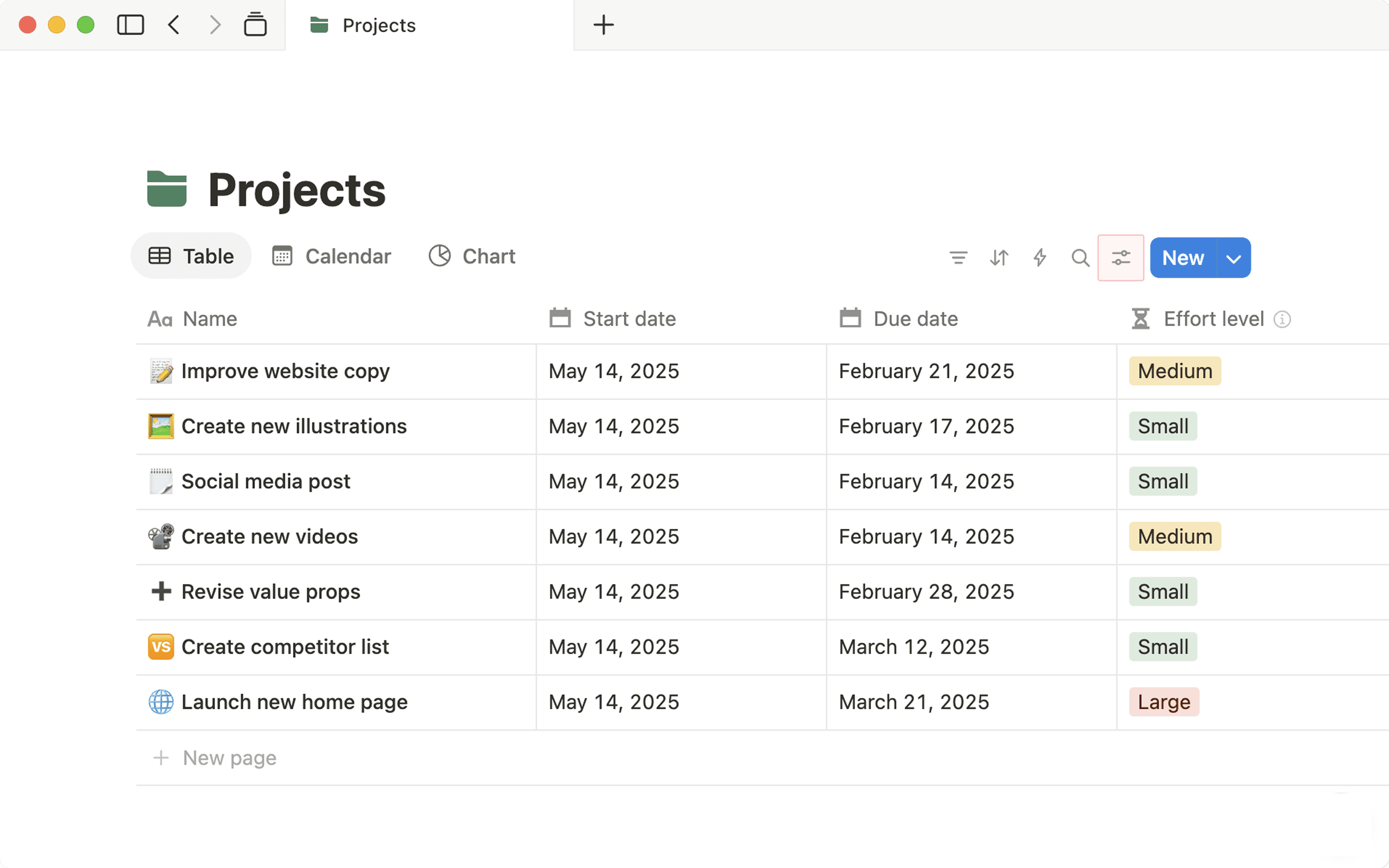
Từ đây, bạn có thể:
Tìm kiếm thuộc tính.
Tạo
Thuộc tính mới.Nhấp vào các thuộc tính cụ thể để chỉnh sửa chúng. Bạn có thể điều chỉnh cài đặt dành riêng cho thuộc tính (ví dụ: bạn có thể ngắt dòng thuộc tính văn bản), nhân bản thuộc tính hoặc xóa thuộc tính.
Bạn cũng có thể chỉnh sửa từng thuộc tính bằng cách nhấp trực tiếp vào chúng trong cơ sở dữ liệu của mình. Thao tác này sẽ mở ra một menu nơi bạn có thể chỉnh sửa tên thuộc tính, lọc hoặc sắp xếp theo thuộc tính đó, chạy các phép tính, v.v.
Ẩn hoặc hiển thị thuộc tính
Nếu bạn muốn ẩn hoặc hiển thị thuộc tính cụ thể trong chế độ xem cơ sở dữ liệu:
Mở menu cài đặt ở đầu cơ sở dữ liệu của bạn.
Chọn
Chế độ hiển thị thuộc tính.Chọn biểu tượng
👁️ở bên cạnh một thuộc tính để ẩn hoặc hiển thị thuộc tính đó.
Bất kỳ dữ liệu nào được đưa vào một thuộc tính đều được gọi là giá trị. Cách bạn chỉnh sửa giá trị sẽ khác nhau đối với từng loại thuộc tính. Dưới đây chỉ là một vài ví dụ:
Đối với thuộc tính
ChọnvàĐa lựa chọn, bạn sẽ được nhắc thêm thẻ bằng cách nhập những gì bạn muốn rồi nhấn Enter sau mỗi thẻ. Màu sắc được gán ngẫu nhiên.Bạn có thể các thẻ duy nhất vào những menu này với số lượng tùy ý.
Chỉnh sửa tên và màu thẻ hoặc xóa thẻ bằng cách nhấp vào trường thuộc tính (ví dụ: ô trong bảng), sau đó biểu tượng
•••sẽ xuất hiện ở bên phải khi bạn di chuột qua bất kỳ thuộc tính nào.Sắp xếp lại thứ tự thẻ bằng lấy biểu tượng
⋮⋮sang bên phải và kéo.
Đối với thuộc tính
Ngày, thao tác nhấp để thêm dữ liệu sẽ hiển thị công cụ chọn ngày của chúng tôi. Tại đây, bạn có thể chọn ngày liên quan đến mục cơ sở dữ liệu – có thể là ngày hoặc hạn chót của sự kiện.Nhấp vào
Lời nhắcđể đặt lời nhắc trong thuộc tính này, và lời nhắc này sẽ gửi thông báo cho bạn vào ngày, giờ nhất định.Bật tùy chọn
Ngày kết thúcđể xác định phạm vi ngày trong thuộc tính này.Bật tùy chọn
Bao gồm thời gianđể chọn giờ chính xác, ngoài chọn ngày.Nhấp vào
Định dạng ngày và múi giờđể điều chỉnh các cài đặt này.Nhấp vào
Xóađể xóa bất cứ giá trị nào trong thuộc tính ngày.
Đối với thuộc tính
Tệp & phương tiện, khi nhấp vào trường được cung cấp, bạn sẽ được yêu cầu tải tệp lên hoặc dán liên kết để nhúng tệp.Bạn cũng có thể kéo tệp từ máy tính vào thuộc tính để tải tệp đó lên.
Bạn có thể thêm cùng lúc nhiều tệp vào bất kỳ trường nào.
Nhấp vào
•••ở bên phải tệp đã tải lên đểXóa,Tải xuống, xemToàn màn mìnhhoặcXem bản gốc.Sử dụng biểu tượng
⋮⋮ở bên trái tệp đã tải lên để kéo và sắp xếp lại tệp.
Trong thuộc tính
Người, bạn có thể gắn thẻ thành viên khác hoặc gắn thẻ khách trong không gian làm việc của mình.Chỉ cần nhập tên của họ và nhấn
Entersau mỗi lần nhập.Để xóa bất kỳ ai được gắn thẻ, hãy nhấp vào họ, sau đó nhấp vào
Xbên cạnh tên của họ.
Giá trị sẽ tự động xuất hiện cho các thuộc tính sau:
Thời gian tạo,Được tạo bởi,Lần chỉnh sửa gần nhất,Chỉnh sửa gần nhất bởi.Bạn chỉ cần nhập hoặc dán giá trị cho các thuộc tính
URL,Email,Điện thoạivàSố, giống như với thuộc tínhVăn bản.Quy trình chỉnh sửa giá trị cho thuộc tính
Quan hệvàRollupđòi hỏi phải thực hiện nhiều bước.
Để giữ cho cơ sở dữ liệu nhanh và đáng tin cậy, mỗi cơ sở dữ liệu có thể có tối đa 500 thuộc tính. Nếu bạn đạt đến giới hạn này, bạn sẽ không thể thêm thuộc tính mới cho đến khi xóa bớt một số thuộc tính.
Khi bạn cố gắng thêm một thuộc tính vượt quá giới hạn này, bạn sẽ thấy thông báo lỗi và thuộc tính mới sẽ không được tạo.
Nếu bạn đạt đến giới hạn, hãy thử các bước sau:
Xóa các thuộc tính không sử dụng mà bạn không còn cần nữa.
Hợp nhất các thuộc tính tương tự (ví dụ: kết hợp nhiều thuộc tính “Trạng thái” hoặc “Danh mục”).

Ghi chú: Để áp dụng màu có điều kiện cho các trang cơ sở dữ liệu, bạn phải có quyền Có thể chỉnh sửa nội dung, quyền Có thể chỉnh sửa hoặc quyền Truy cập đầy đủ đối với cơ sở dữ liệu đó. Nếu bạn chỉ có thể xem hoặc bình luận về cơ sở dữ liệu, bạn có thể thấy màu cho các trang cơ sở dữ liệu nhưng không thể chỉnh sửa bất kỳ cài đặt màu nào.
Để giúp bạn phân biệt trực quan các mục trong cơ sở dữ liệu với nhau, bạn có thể gán màu cho các trang cơ sở dữ liệu dựa trên các điều kiện nhất định. Ví dụ: có thể bạn muốn tất cả các nhiệm vụ quá hạn trong cơ sở dữ liệu nhiệm vụ được hiển thị bằng màu đỏ.
Để áp dụng màu có điều kiện cho chế độ xem cơ sở dữ liệu:
Chọn biểu tượng thanh trượt ở đầu chế độ xem cơ sở dữ liệu của bạn.
Trong
Cài đặt chế độ xem, chọnMàu có điều kiện.Chọn
Cài đặt màu mới.Chọn thuộc tính cơ sở dữ liệu mà bạn muốn dùng để tô màu.
Mở menu thả xuống bên cạnh tên thuộc tính của bạn và đặt quy tắc cho cài đặt màu của bạn.
Chọn màu
Nền trang.Nếu áp dụng được, các trang cơ sở dữ liệu của bạn sẽ mặc định khớp với màu của các giá trị thuộc tính được liên kết với chúng. Ví dụ: nếu thuộc tính ưu tiên của bạn có
P0màu đỏ vàP1màu cam và bạn đang tô màu cơ sở dữ liệu theo mức độ ưu tiên, tất cả các trang P0 sẽ được hiển thị bằng màu đỏ và tất cả các trang P1 sẽ được hiển thị bằng màu cam. Bạn có thể thay đổi điều này bất cứ lúc nào!
Nếu bạn đang ở chế độ xem bảng biểu, hãy mở menu bên cạnh
Áp dụng chovà chọn xem bạn muốn áp dụng màu cho toàn bộ hàng hay chỉ thuộc tính mà quy tắc của bạn áp dụng.Chọn
Thêm mục khácđể tạo thêm các điều kiện màu cho chế độ xem cơ sở dữ liệu của bạn.
Cách áp dụng màu có điều kiện
Màu có điều kiện khả dụng trên các chế độ xem sau:
Bảng biểu
Lịch
Dòng thời gian
Danh sách
Bảng
Bảng tin
Màu có điều kiện có thể được áp dụng dựa trên các thuộc tính sau:
Chọn
Đa lựa chọn
Trạng thái
Tiêu đề
Văn bản
Số
Ngày
Người
Hộp kiểm
Công thức
Quan hệ
Rollup
Các cài đặt màu có điều kiện được tạo ở cấp chế độ xem. Các chế độ xem cơ sở dữ liệu khác nhau có thể có các cài đặt màu có điều kiện khác nhau và các cài đặt màu có điều kiện được áp dụng cho một chế độ xem cơ sở dữ liệu sẽ không tự động áp dụng cho các chế độ xem khác của cơ sở dữ liệu đó. Tuy nhiên, khi bạn nhân bản một chế độ xem, các cài đặt màu của nó cũng sẽ được nhân bản.
Màu có điều kiện áp dụng ở cấp trang; hiện tại, bạn không thể tô màu các thuộc tính cụ thể trong một trang hoặc thẻ. Màu áp dụng cho toàn bộ nền của trang.
Để áp dụng màu có điều kiện cho một thuộc tính chứ không phải toàn bộ trang cơ sở dữ liệu, bạn phải ở trong chế độ xem bảng biểu của cơ sở dữ liệu.
Xóa một cài đặt màu sắc
Để xóa một cài đặt màu sắc:
Chọn biểu tượng thanh trượt ở đầu chế độ xem cơ sở dữ liệu của bạn.
Trong
Cài đặt chế độ xem, chọnMàu có điều kiện.Chọn
🗑️bên cạnh cài đặt bạn muốn xóa.
Bạn có thể bình luận trong các thuộc tính cơ sở dữ liệu khi và chỉ khi bạn đang ở chế độ xem bảng biểu hoặc khi trang cơ sở dữ liệu đang mở.
Lưu ý:
Hiện tại, bạn chưa thể bình luận trong các thuộc tính: tên, công thức, rollup, nút và ID duy nhất.
Thuộc phải được chỉ định sẵn một giá trị, sau đó người dùng mới có thể bình luận về thuộc tính đó.
Để bình luận về một thuộc tính khi ở chế độ xem bảng:
Di chuột lên thuộc tính cho một mục cơ sở dữ liệu.
Chọn biểu tượng
💬xuất hiện.Nhập bình luận của bạn.
Lưu ý: Mặc dù bạn có thể bình luận về thuộc tính hộp kiểm, bạn sẽ phải mở trang cơ sở dữ liệu thì mới có thể thực hiện – không có cách nào để thực hiện việc này từ chế độ xem bảng biểu.
Để bình luận về một thuộc tính khi đang ở trong một trang cơ sở dữ liệu:
Di chuột lên thuộc tính.
Chọn biểu tượng
💬xuất hiện hoặc chọn⋮⋮ở bên trái của thuộc tính →Bình luận.Nhập bình luận của bạn.
Sau khi bình luận được tạo, bạn sẽ thấy 💬 bên cạnh thuộc tính mà bình luận đó được đính kèm. Bạn có thể chọn 💬 để xem bình luận và tham gia vào cuộc trò chuyện.
Bạn có thể gán các cấp độ truy cập cụ thể cho những người được đề cập trong thuộc tính người hoặc thuộc tính Được tạo bởi trong một trang cơ sở dữ liệu. Tìm hiểu thêm về điều này tại đây →