Inbäddningar, bokmärken och länknämningar
Hoppsan! Det verkar som om din annonsblockerare hindrar videon från att spelas upp.
Titta på den på YouTube

Du kan bädda in i princip allt onlineinnehåll på Notion-sidor — från video- och ljudspelare till Tweets, Loom-videor, InVision-mockups och hela Miro-översikter. Berika dina Notion-sidor med andra appar, PDF-filer, formulär och interaktiva kartor.
Klicka på
+som visas till vänster när du för muspekaren över en ny rad. VäljBädda ineller en av de vanliga inbäddningstyper som listas ovan. Tryck påenter.Klistra in innehållets webbadress eller inbäddningslänk i menyn som visas.
Du kan även använda
/embedför att ladda upp och visa din egen bild, ljudfil, video eller fil. VäljLadda uppoch välj filen från din dator.

Obs: Vissa webbplatser förbjuder att deras innehåll bäddas in någon annanstans. Om du får ett Det gick inte att läsa in-fel är det därför.
Notion låter dig bädda in externt innehåll från över 1 900 domäner via tjänsten Iframely. Detta gör att du kan ta in videor, skärminspelningar, bildspel, bilder, ljud, kodförråd och mer till dina Notion-sidor, så att du kan hålla allt sammanhang på ett ställe. Vid behov för att visa inbäddat innehåll kan Iframely och den inbäddade appen ta emot IP-adressen för innehållets tittare.
Här är ett urval av några av de vanligaste apparna som du kan bädda in i dina Notion-sidor:
Abstract | Canva |
CodePen | Excalidraw |
Flocus | |
Framer | Indify |
Invision | |
GitHub Gist | GIPHY |
Google Maps | |
Loom | Miro |
Mixpanel | |
Replit | |
Sketch | Streamlit |
Slideshare | Spotify |
Tableau | Tally |
TikTok | |
Typeform | Vimeo |
Widgetbox | YouTube |
Även om i princip allt onlineinnehåll kan bäddas in på en sida, har Notion även förkonfigurerade block för några av de vanligaste media-typerna (t.ex. fil, bild, PDF, video) och appar (CodePen, Loom, Miro, Tweet).
Dessa kan läggas till specifikt från /-menyn eller genom att klicka på + i vänstermarginalen som visas när du för muspekaren över en ny rad. Prova genom att skriva /tweet för att bädda in en Tweet, eller /maps för att bädda in en interaktiv Google-karta.
Obs: Inbäddningar som kräver att du loggar in på en extern webbplats fungerar inte i Notions skrivbordsapp eller mobilappar.
Filtyper som stöds
I Notion kan du bädda in:
PDF-filer
Ljud
Video
Bilder
Gör om en URL till en inbäddning
I de flesta fall känner Notion igen en inbäddningsbar URL när du klistrar in den på din sida. Du kan även klistra in kopierade bilder.
Klistra in inbäddnings-URL:en som tillhandahålls av innehållets källa.
Till exempel bör denna börja med
httpsoch inte
I menyn som visas väljer du
Klistra in som bokmärke.
Ändra storlek på och ordna inbäddningar
De flesta inbäddningar kan ändras i storlek för att passa deras innehåll och formatet på din sida.
Håll muspekaren över din inbäddning och dra sedan i de svarta staplarna som visas på sidorna.
Använd dra-och-släpp för att flytta inbäddningar på din sida. Håll muspekaren över den aktuella inbäddningen och använd sedan ikonen
⋮⋮som visas som ett handtag för att dra den.Du kan även dra och släppa inbäddningar i kolumner.
Gå till en inbäddningskälla
Det är enkelt att länka tillbaka till var inbäddningen kom ifrån.
Håll muspekaren över din inbäddning och klicka på
Original. Din webbläsare tar dig till dess källa.Du kan även hålla muspekaren över inbäddningen och klicka på
⋮⋮till vänster eller•••i dess övre högra hörn.Välj
Visa originalså öppnas källsidan i din webbläsare.
Ersätt inbäddat innehåll
I takt med att ditt projekt utvecklas kommer du troligen att behöva uppdatera inbäddat innehåll. Du kan ersätta både innehåll som du har inbäddat från andra platser online, eller innehåll som du har laddat upp för att bädda in och visa på din sida.
Håll muspekaren över inbäddningen och klicka på
⋮⋮till vänster eller•••längst upp till höger. VäljErsätt.När du blir ombedd väljer du
InbäddningslänkellerLadda upp.Klistra in den nya webbadressen från onlinetjänsten eller välj den nya filen.
Obs: Om källan till din inbäddning ändras på något sätt kommer den ändringen även att synas i Notion.
Bokmärken är ett sätt att infoga webblänkar på din Notion-sida. De visas som separata block med sidtitel, beskrivning och webbadress.
Kopiera och klistra in webbadressen.
I menyn som visas väljer du
Klistra in som bokmärke.
Länkomnämnanden är ett annat sätt att infoga länkar på din Notion-sida. De visas infogade, likt text, och är mer diskreta än bokmärken.
Kopiera och klistra in webbadressen.
I menyn som visas väljer du
Klistra in som omnämnande.
Obs: På Enterprise-abonnemang kan följande begränsas till arbetsytans ägare:
Möjligheten att lägga till anslutningar och bestämma vem som kan ansluta eller frånkoppla dem på sidnivå.
Möjligheten att installera säkerhets- och efterlevnadsanslutningar för hela arbetsytan.
Integrera med Zoom
Vi har nu stöd för förhandsvisningar av Zoom-möteslänkar i Notion och hantering av veckovisa Zoom-möten i kalendervy. För projekt med återkommande Zoom-inbjudningar kan du förhandsgranska information om mötes-URL och gå med i möten direkt från Notion.
Klistra in en webbadress till ett Zoom-möte på en Notion-sida.
På samma sätt som med andra länkförhandsvisningar måste du autentisera appen första gången du klistrar in en motsvarande länk i Notion. Klicka på knappen
Anslut till Zoom för att uppdateraför att öppna autentiseringsfönstret och ge nödvändig behörighet.Du får alternativet att
Klistra in som omnämnandeellerKlistra in som förhandsvisning.
Du kan när som helst avinstallera Zoom-appen genom att gå till Settings → Anslutningar och välja Radera.
Bädda in från Google Drive
Du kan söka i din Google Drive inifrån Notion och bädda in innehåll utan att behöva lämna appen. Så här gör du:
Klicka på
+som visas till vänster när du hovrar över en ny rad. Skrolla och väljGoogle Drivefrån menyn.Du kan också skriva
/driveoch trycka påretur.Ett block visas med en popup-meny där du antingen kan klistra in webbadressen till det Google-dokument eller kalkylark du vill bädda in, eller så kan du klicka på
Browse Google Driveför att söka efter rätt fil i din Drive.Du kan ansluta flera Google-konton för att bädda in filer från flera Google Drive.
Bädda in en Google Kalender
Du kan bädda in en Google Kalender med endast visning i Notion om den Gmail-adress du använder för din kalender är densamma som du använder för Notion.
Under
Mina kalendrar, klicka på⋮bredvid kalendern du vill bädda in och väljInställningar och delning.Under
Åtkomstbehörighet, markeraGör tillgänglig för allmänhetenmedSe alla händelsedetaljervalt.Under
Integrera kalender, kopiera URL:en i rutan märktOffentlig URL till denna kalender:Klistra in den URL:en i Notion och välj
Skapa inbäddningfrån menyn som visas.
Integrera Slack

Letar du efter vår Slack-integrering? Klicka här!
Som enskild användare kan du när som helst hantera autentiseringarna för dina anslutna appar.
Gå till
Inställningari sidofältet →Anslutningar. Här ser du alla appar som du har autentiserat för länkförhandsvisningar eller inbäddningar, samt andra appar som du inte har anslutit än!Klicka på
Visa allalängst upp till höger för att se ytterligare appalternativ.För varje app ser du flera alternativ: Du kan
Anslutaappen för första gången. Detta omdirigerar dig till appen, där du kommer att kunna autentisera anslutningen till Notion.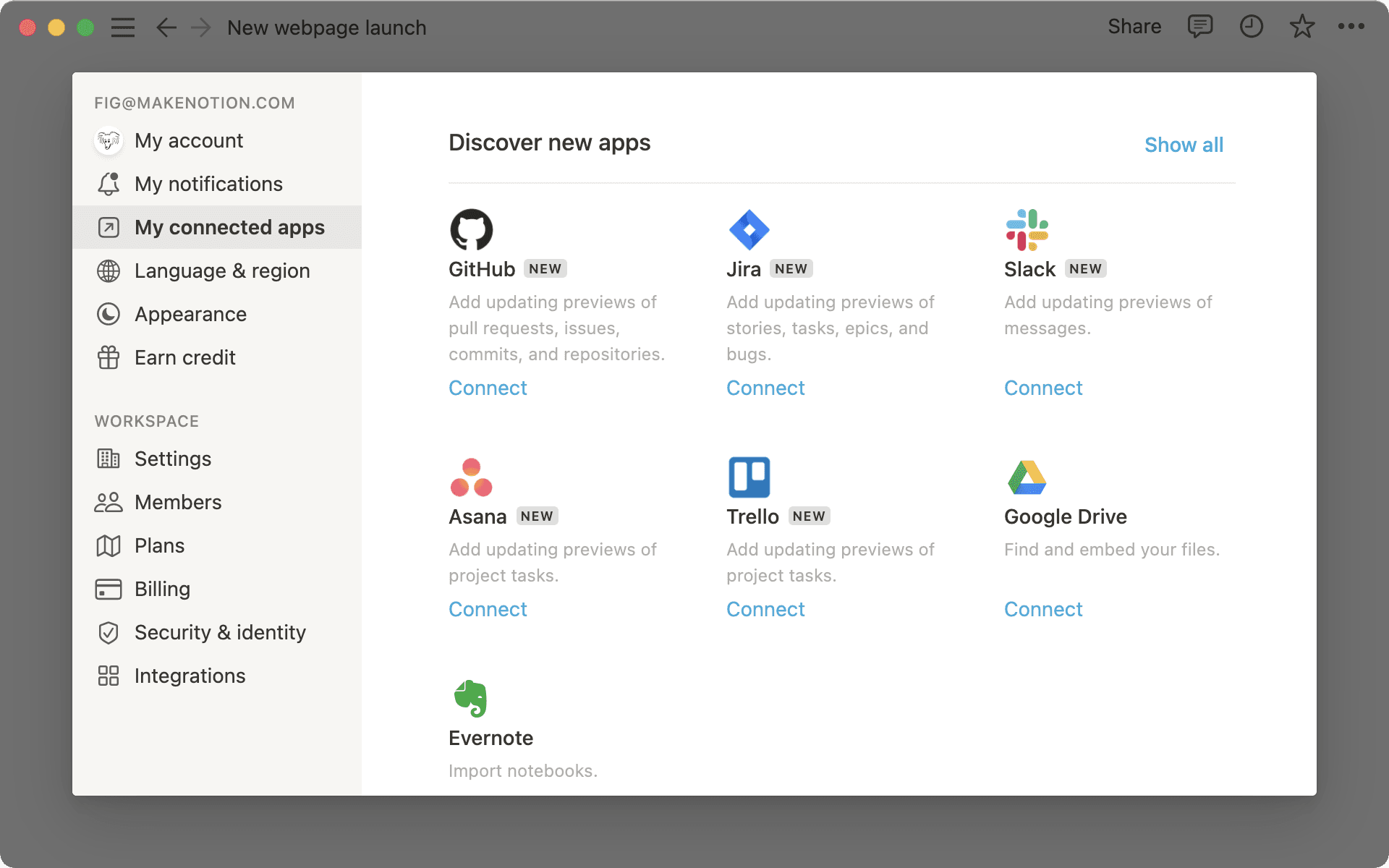
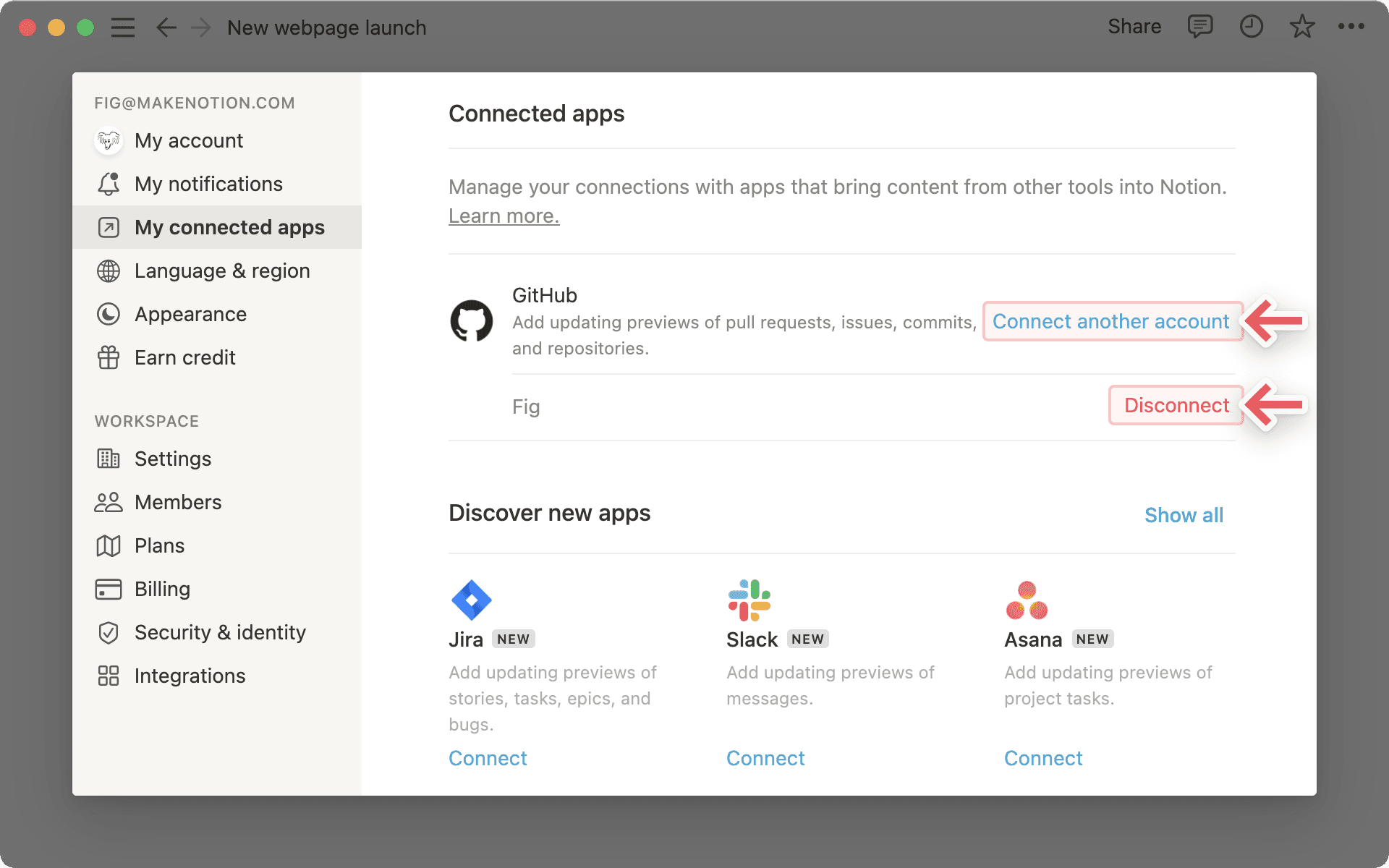
När du har anslutit ett konto visas det under appikonen och namnet. Nu kan du
Ansluta ett annat kontoellerFrånkopplaett befintligt konto.
För att hantera inställningar för appanslutningar på arbetsytenivå måste arbetsyteägare begränsa behörigheter direkt i varje plattforms inställningar. Nedan har vi länkat dokumentation för var och en av våra nuvarande anslutna appar:
Obs: Alla inbäddningar och anslutna appar från tredje part följer vår integritetspolicy, som finns här →