Notion-agent

Med Notion-agenten har du en teamkollega som tenker sammen med deg og får gjort arbeidet for deg.
Hopp til vanlige spørsmålNotion Agent er din KI-teamkollega inne i Notion. Den kan hjelpe deg med å opprette og redigere sider og databaser ved å bruke konteksten fra arbeidsområdet ditt og tilkoblede apper.
Notion-agenten har de samme tilgangene som du har. Hvis du ikke kan se eller redigere det spesifikke innholdet, kan ikke agenten din det heller. Du kan tilpasse hvordan agenten din svarer med ferdigheter og instruksjoner.

Tips: Når du chatter med din Notion-agent, kan du gi den tommel opp eller tommel ned for å fortelle oss hvordan den fungerer. Hvis du gir tommel ned, kan du også fortelle oss hvorfor.
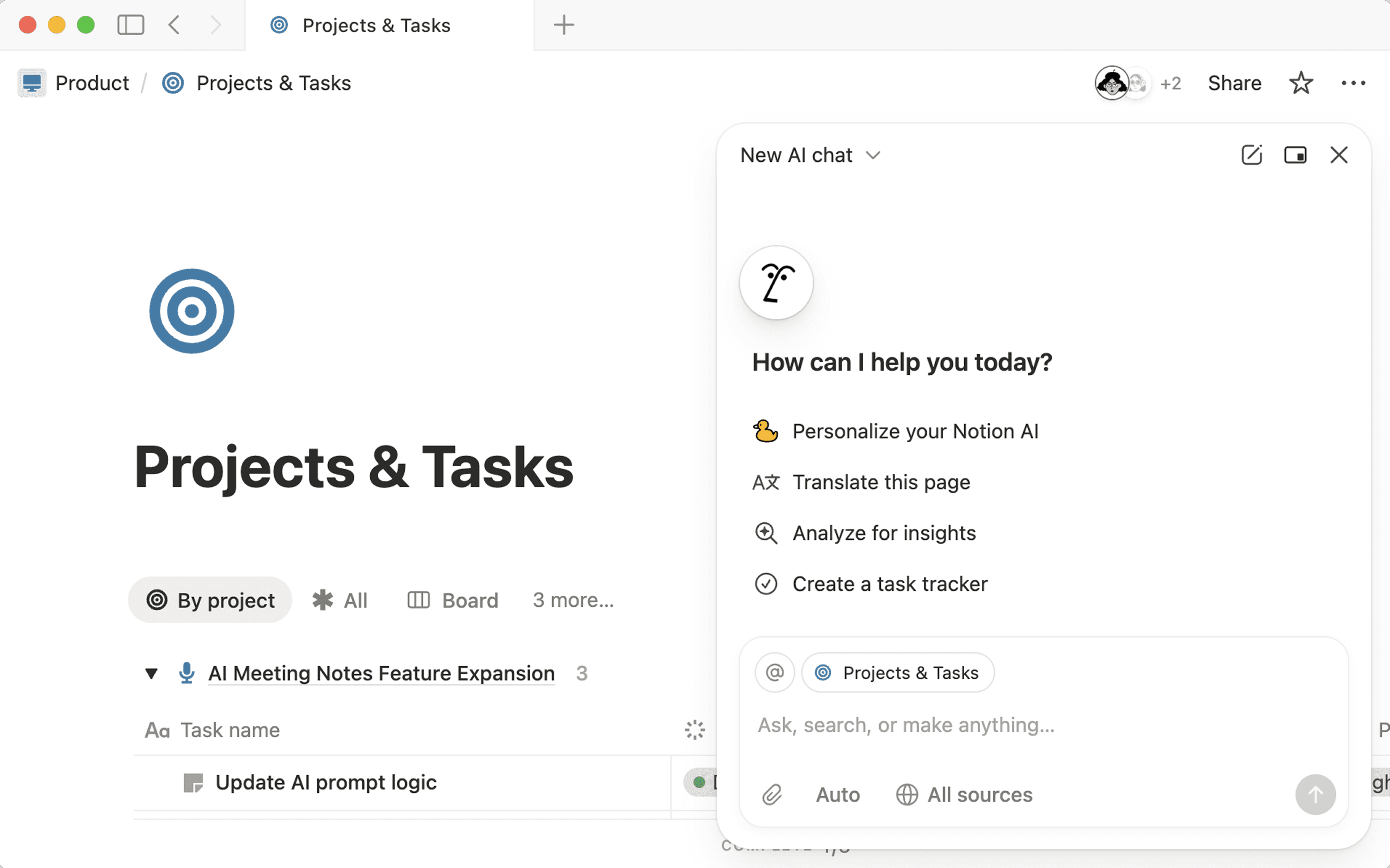
Finn det vennlige ansiktet nederst i Notion for å chatte med Notion-agenten. Når du åpner en chat med Notion-agenten, kan du:
Velg fra en liste over handlinger agenten din kan utføre for deg basert på siden du er på — dette kan være å generere handlingspunkter fra siden du er på, eller gjøre innholdet mer konsist.
Skriv inn spørsmålet eller forespørselen din. Med Notion-agenten kan du nå stille mer komplekse spørsmål og be den håndtere oppgaver i flere trinn.
Som standard vil agenten din ta inn konteksten fra siden du for øyeblikket er på. Hvis du har valgt spesifikke blokker på siden din, vil agenten din fokusere på disse blokkene i chatten din. Du kan gi den ytterligere kontekst ved å velge
@øverst i tekstfeltet, og deretter velge en bestemt side eller person i arbeidsområdet ditt. I tillegg kan du velgeAlle kilderi en chat og velge én eller flere kilder som du vil at agenten din skal se på. Alle MCP-servere du har koblet til, vil også vises her underMCP-servere.Du kan også @-omtale spesifikke sider eller personer direkte i forespørselen din.
Velg
📎for å laste opp en fil som Notion-agenten kan se på.Velg
Autofor å bytte til en annen KI-modell. Husk at avhengig av hvilken modell du velger, kan det hende at Notion-agenten kun ser på informasjon fra nettet for å hjelpe deg med arbeidet. Det kan hende den ikke kan se informasjon fra arbeidsområdet ditt eller tilkoblede apper. Tilgjengelige modeller inkluderer Claude Fable 5.1 (kun for Business- og Enterprise-abonnement), Claude Sonnet 5, de nyeste GPT-modellene, Gemini og Grok. Claude Fable 5.1 er flott for grundig arbeid som detaljert research, langtekstskriving og oppgaver i flere trinn. Modeller med høyt kredittforbruk bruker Notion-kreditter, og en administrator for arbeidsområdet må slå på hver enkelt underInnstillinger→Notion KIfør den vises for deg. Er du usikker på hvilken modell du skal velge? La den stå påAuto, så velger Notion en modell for hver oppgave. På Business- og Enterprise-abonnement bruker det å la den stå påAutodin Standard-bruk, mens det å velge en modell selv bruker din Select-bruk. Lær mer om Standard- og Select-kreditter →
Utfør flere handlinger på dine vegne ved å bruke konteksten fra arbeidsområdet ditt og tilkoblede apper. Hvis du har en oppgave du må fullføre, kan Notion Agent gjøre det for deg – fra å søke etter spesifikk kunnskap til å bruke den informasjonen til å opprette sider eller databaser som du og teamkollegaene dine kan handle på.
Prøv disse ledetekstene:
«Bruk siden vår for bedriftsmål, Jira-epics og forrige kvartals forretningsgjennomgang til å utarbeide OKR-er for Q1 med målbare KR-er og tydelige eiere. Koble hver KR til kilden for dokumentasjonen.»
«Dokumenter distribusjonsprosessen vår ved å samordne nylige distribusjonsnotater, runbooks og etteranalyser av hendelser. Lag en trinnvis SOP med preflight-sjekker og tilbakerullingssteg, og uthev områder som krever bekreftelse fra eier.»
Svar på spørsmål om innhold i arbeidsområdet ditt og tilkoblede apper som Slack via Notion KI-tilkoblinger. Notion-agenten din kan også spørre databasene dine, inkludert spesifikke egenskaper. Den kan også lese kommentarer og søke i Versjonshistorikk.
Prøv disse ledetekstene:
«Hva er siste nytt om høstens markedsføringskampanje?»
«Oppsummer ukens samtaler fra teamets Slack-kanal.»
Notion-agenten kan også utføre handlinger i Slack for deg. Når du har koblet til din egen Slack-konto, kan den slå opp personer, søke i kanaler du er med i (inkludert private kanaler og direktemeldinger), lese nylige meldinger, åpne delte filer, legge inn innlegg, svare i tråder, redigere innlegg den har postet, og legge til eller fjerne reaksjoner. Den opptrer som deg, så alt den legger ut vises som om det kommer fra deg, og den kan kun få tilgang til det du allerede ser i Slack. Hvis agenten din kun kan søke i Slack, koble til Slack-kontoen din når du blir bedt om det, eller sjekk med en administrator for arbeidsområdet.
Prøv disse ledetekstene:
«Hva er siste nytt om høstens markedsføringskampanje?»
«Oppsummer ukens samtaler fra teamets Slack-kanal.»
Legg ut et sammendrag av denne siden i #team-updates.
«Svar i tråden om offsite med min tilgjengelighet.»
Koble til andre apper du bruker via MCP-servere. Når du har koblet til en app og autentisert, kan agenten din slå opp informasjon i den appen og kan kanskje utføre handlinger der for deg. For å koble til en app, spør agenten din i chatten, velg
Alle kilder→MCP-servere→Legg til MCP-server, eller gå tilInnstillinger→Tilkoblinger→Oppdag. Lær mer om å koble MCP-servere til din Notion Agent →Opprett og rediger sider.
Prøv disse ledetekstene:
«Rediger denne siden basert på vår nyeste stilguide» (og @-omtale stilguiden din).
«Basert på vår PRD og tilbakemeldinger fra alfa-versjonen, utarbeid tre versjoner av lanserings-e-poster for Enterprise, SMB og prøveperiodebrukere. Inkluder sitater og bruk erfaringer fra nylige utgivelser.»
Opprett og rediger databaser. Notion Agent kan opprette eller redigere databasevisninger, inkludert kart og skjemaer. Den kan også opprette eller redigere egenskaper, inkludert relasjoner til andre databaser.
Prøv disse ledetekstene:
«Lag en lanseringsplan med oppgaver og eiere for redesignet av nettsiden vår.»
«Lag en fireukers LinkedIn-kalender ved bruk av våre nyeste blogger, utgivelsesnotater og webinarer. Lenk til kilder og unngå lanseringskonflikter.»
Vis resultater som en interaktiv tabell i chatten. Når agenten din jobber med data, viser den resultatene som en ryddig, interaktiv tabell direkte i samtalen. Du trenger ikke å åpne en egen database for å se hva agenten din fant eller opprettet. Dette skjer automatisk når den presenterer informasjon i en tabell.
Les inn filer som PDF-er og CSV-er og svar på spørsmål om dem, eller gjør dem om til strukturerte sider eller databaser.
Prøv å laste opp en fil med disse ledetekstene:
«Hva er de viktigste handlingspunktene fra dette dokumentet?»
«Analyser feedback fra kunder fra denne CSV-filen. Lag temaer, sentiment og spesifikke anbefalinger med henvisninger tilbake til hvert kildenotat.»
Jobb med filer og opprett nedlastbare resultater. Noen ganger trenger du mer enn et skriftlig svar, for eksempel et ryddig regneark eller en rapport du kan laste ned. I slike tilfeller kan din Notion-agent bruke et sikkert arbeidsområde til å:
Lese filer du laster opp (PDF, CSV, Excel/XLSX, Word/DOCX, PowerPoint/PPTX, ZIP).
Gjøre beregninger (og kjøre enkel kode om nødvendig).
Opprette nye filer du kan laste ned (regneark, presentasjoner, PDF-filer, dokumenter).
Prøv denne hjelpeteksten: «Bruk en datamaskin til å analysere dette regnearket og returnere en oppdatert XLSX.»
Analyser data og generer sammendrag og innsikt.
Prøv denne ledeteksten: «Kan du sammenligne faktiske tall mot budsjett, og fremheve avvik over 10 % med forklaringer?»
Administrer Innboks. Din Notion-agent kan lese, organisere og arkivere varsler i Innboksen på dine vegne. Du kan be agenten din om å gruppere varslene etter type eller lesestatus, oppdatere deg på hva du har gått glipp av, eller arkivere alt du er ferdig med – alt fra chatten. Du kan også åpne Notion-agenten direkte fra Innboksen ved å velge agentikonet øverst i innbokspanelet.
Prøv disse ledetekstene:
«Hva er nytt i Innboksen min?»
«Grupper Innboks-varslene mine etter type.»
«Arkiver alle de leste varslene mine.»
Søk, skriv utkast, send og organiser Gmail fra Notion. Hvis du har koblet til Gmail via Innstillinger → Notion KI → KI-tilkoblinger, kan agenten din søke i innboksen, skrive utkast og sende e-poster, arkivere eller flytte meldinger til Søppel, administrere etiketter, melde deg av avsendere og mer. Skrivehandlinger (som sending) vil be deg om å bekrefte før Notion-agenten utfører handlingen.
Prøv disse ledetekstene:
«Søk i innboksen min etter e-poster fra Acme om kontrakten.»
«Skriv et utkast til svar på den nyeste e-posten fra Jordan.»
«Arkiver alt fra denne avsenderen.»
Planlegg møter og administrer Kalenderen din fra chat, eller opprett og rediger eksterne planleggingslenker. Først må du koble til Kalender i
Innstillinger→Notion KI→KI-tilkoblinger. Når den er koblet til, kan du finne tid med teamkollegaer, forberede deg til kommende møter, stokke om på tidsplanen når prioriteringer endres, og tidsblokkere oppgaver, alt fra chat. Når du ber agenten din om å finne et tidspunkt med teamkollegaer, viser den rangerte forslag til møtetidspunkter med et interaktivt rutenett for tidsplanen, slik at du kan sammenligne alles tilgjengelighet og booke med ett klikk. Hvis du har flere kalendere, vil agenten din bruke /standard, eller spørre hvilken Kalender som skal brukes.
Prøv disse ledetekstene:
«Finn et tidspunkt for meg og [Teamkollegaer] å møtes denne uken.»
«Sett opp 30 minutter med [person A] og [person B] i morgen ettermiddag.»
«Hva står på Kalenderen min i dag?»
«Forbered meg til møtet mitt kl. 15.00.»
«Hvilke svar på invitasjoner venter på bekreftelse?»
Opprett, rediger og evaluer formler.
Notion-agenten din kan ikke:
Svare på spørsmål ved bruk av innhold som er i et ikke-PDF-innebygd element, som en transkript fra en video.
Opprett nye databaseautomaseringer, databasemaler, databasesideoppsett eller avanserte egenskaper som formler, Rollup eller /knapp.
Opprette eller redigere kommentarer, både innebygd og øverst på en side.
Del sider eller endre sidens Tilgang.
Start KI-møtenotater.
Opprett påminnelser.
Administrer innstillinger på arbeidsområdenivå, som medlemsroller, fakturering, sikkerhetsfunksjoner og mer.
Rediger eller avlys en kalenderhendelse hvis du ikke er arrangøren av hendelsen.
Planlegg eller avlys kalenderhendelser på mobil (dette er kun tilgjengelig på web og desktop).
Koble til nye MCP-servere på mobil (dette er kun tilgjengelig på web og desktop).
Tilpass agenten din med ferdigheter og instruksjoner slik at den virkelig kan være en tilpasset, skreddersydd teamkollega. Du kan også opprette ferdigheter for gjenbrukbare hjelpetekster. Lær mer om å opprette og administrere ferdigheter →
Slik tilpasser du agenten din:
Klikk på ansiktet til Notion Agent i det nederste hjørnet av Notion.
I chatvinduet klikker du på ansiktet igjen.
Gi agenten din et navn og tilbehør i vinduet som dukker opp.
Du kan også velge
Legg til instruksjonerfor å gi Notion Agent instruksjoner om hvordan den skal oppføre seg. Du kan velge en eksisterende side fra arbeidsområdet ditt, velge fra noen maler, ellerOpprett din egenside.
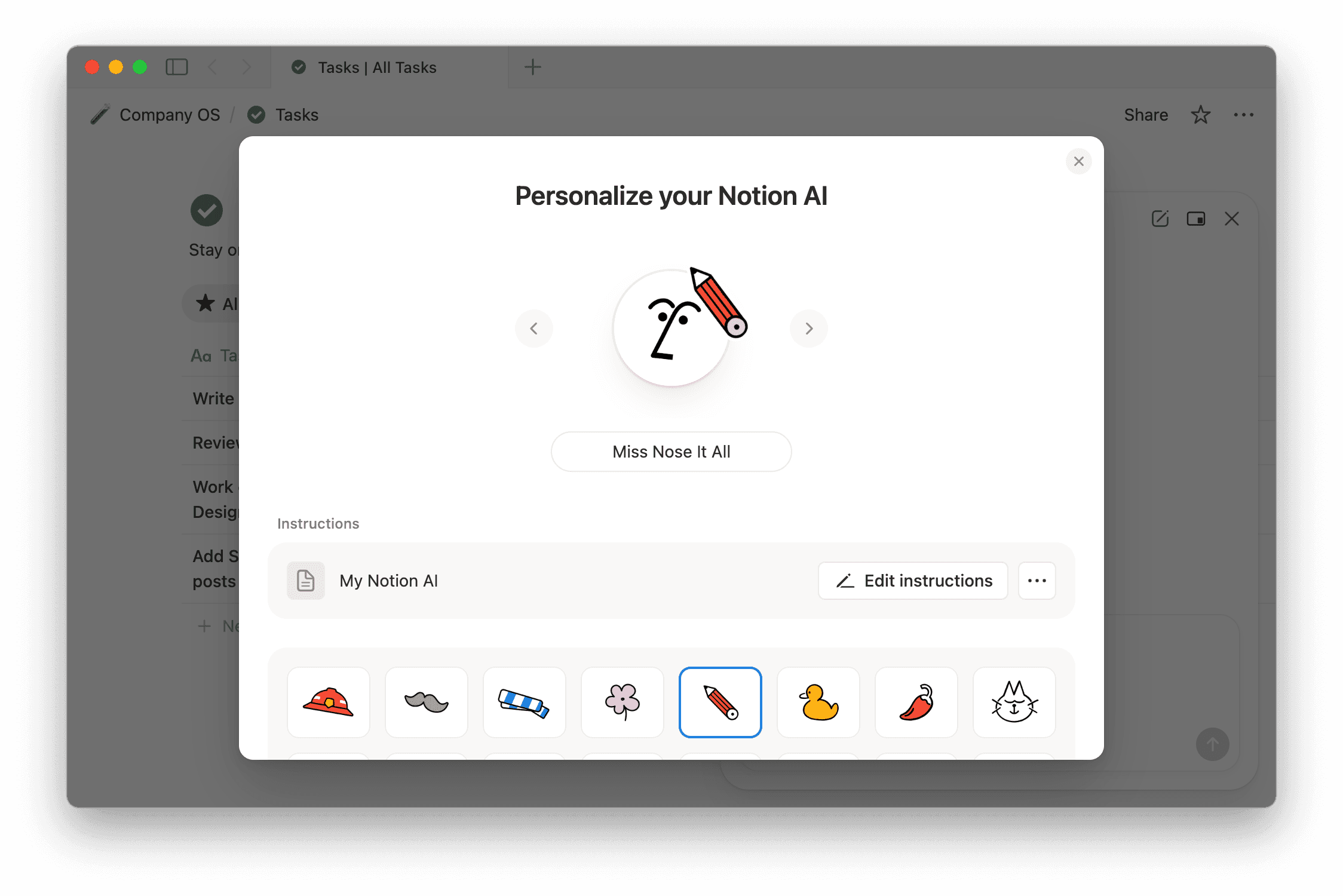
Hvis du velger å tilpasse agenten din ved hjelp av en eksisterende side, må du sørge for å inkludere tydelige instruksjoner på den siden.
Hvis andre kan redigere instruksjonssiden din, vil endringene deres påvirke hvordan agenten din svarer. Hvis du vil dele et eksempel, del heller en /dupliser.
Hvis du velger å opprette din egen side, åpnes en Privat side kalt My Notion AI.
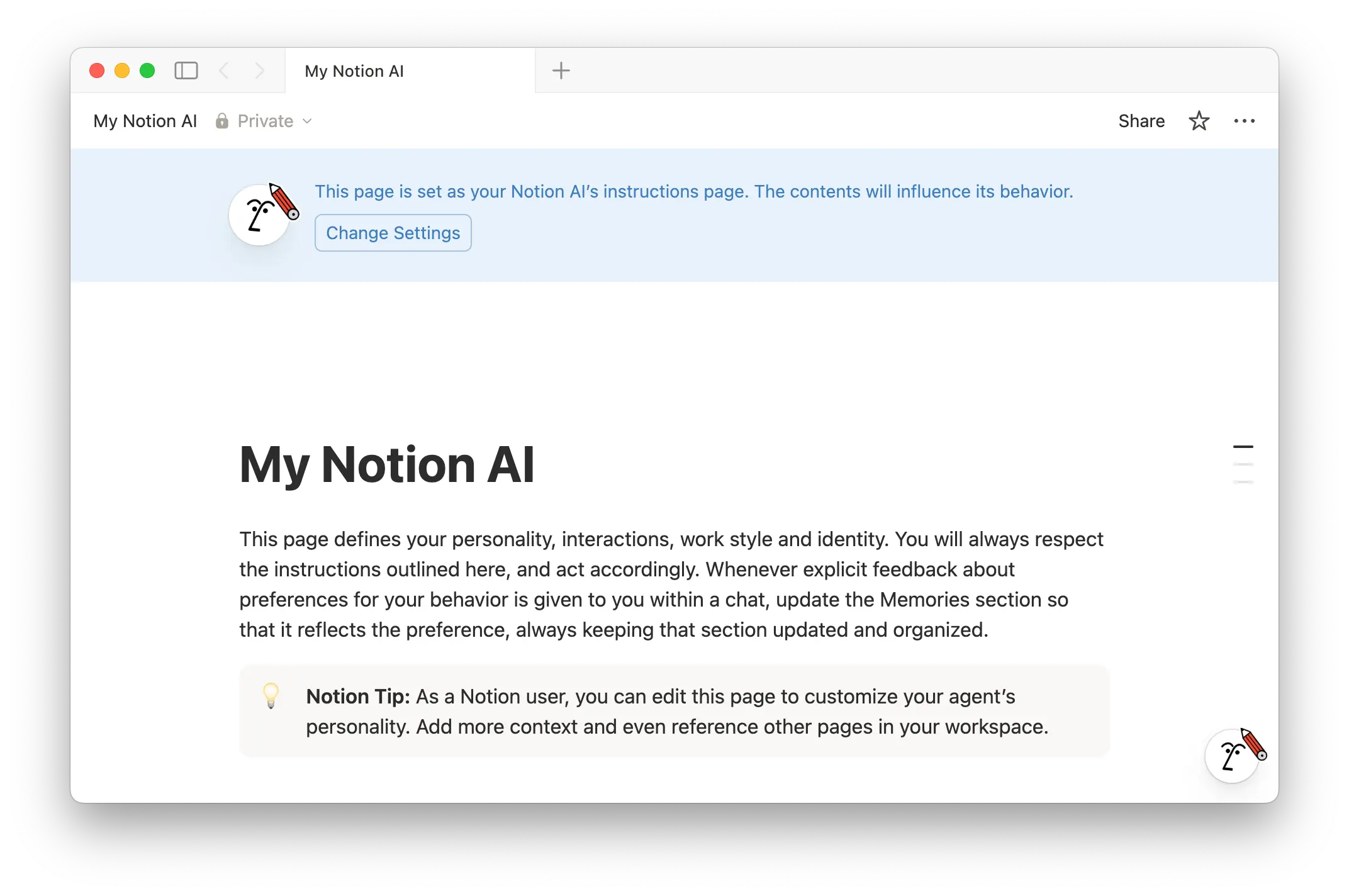
På denne siden kan du:
Beskriv hvordan du vil at agenten din skal snakke med deg i chat. For eksempel kan du be Notion-agenten om å kun svare med små bokstaver eller ha en humoristisk personlighet.
Legg til notater som agenten din skal huske og ta hensyn til når den jobber med deg. Dette kan være informasjon om din rolle i organisasjonen, personlighetstrekk og mer.
Gi agenten din spesifikke Notion-sider, Slack-kanaler, /fil og mer som den skal se på først når den svarer på en chat med deg.
Agenten din vil alltid referere til instruksjonene dine i samhandling med deg. Mens du jobber, kan du også be agenten om å oppdatere disse instruksjonene med mer informasjon om deg selv, som du alltid kan redigere. Du kan gå tilbake til personaliseringsmenyen og endre Notion-agentens instruksjoner, eller til og med opprette flere sider med instruksjoner hvis du vil kunne bytte mellom ulike typer oppførsel for agenten din.
Når du bruker Notion-agenten din, kan du endre hvordan chatten vises på skjermen. Slik gjør du det:
Velg
Bytt chat-modusøverst i chat-vinduet.Velg
Sidestolpehvis du vil at chatten skal vises på høyre side av skjermen. VelgFlytendehvis du vil at chatten skal vises som et separat vindu oppå skjermen.
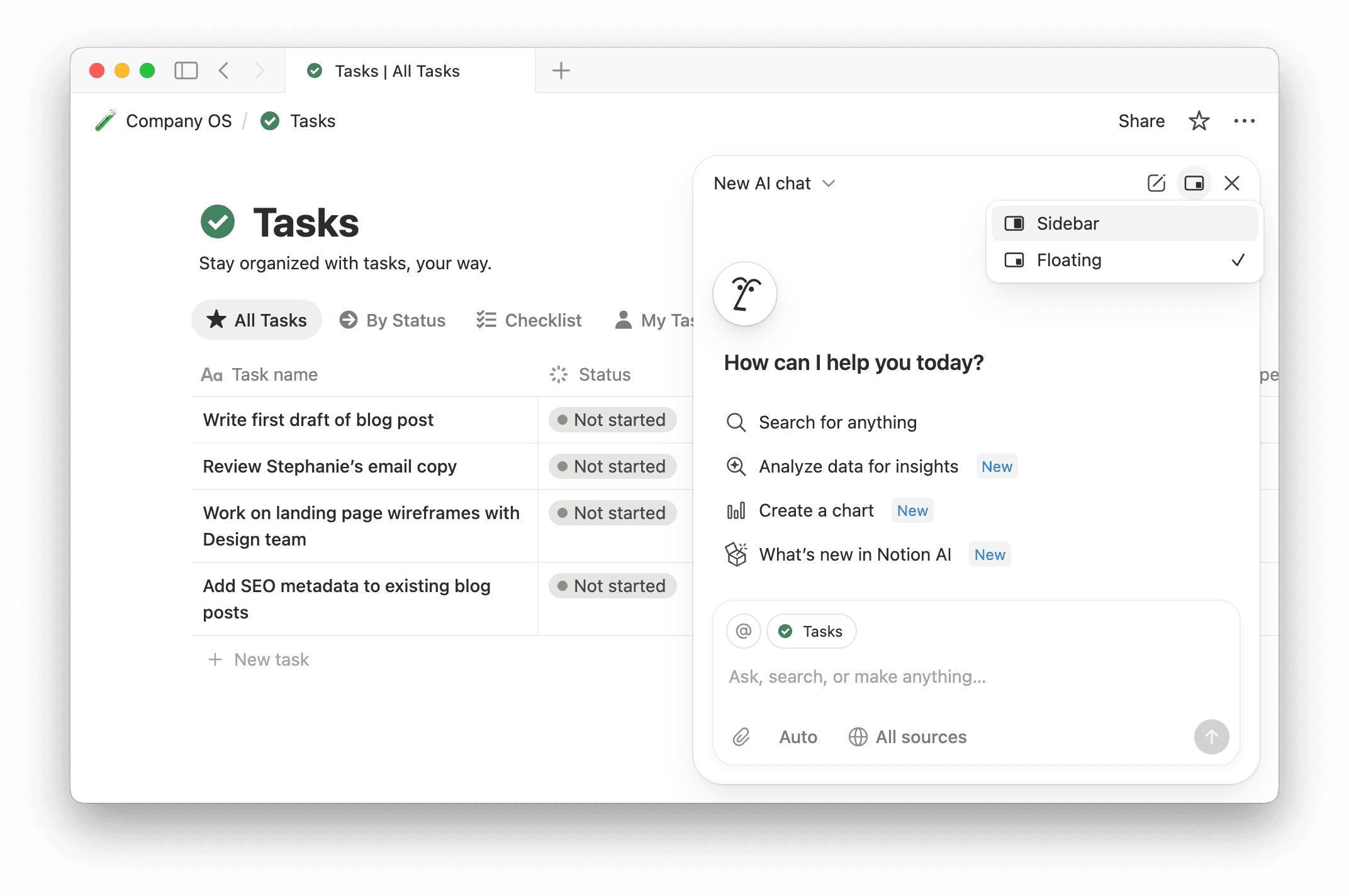
Ved å feste en chat holder du den øverst i Chat-fanen, slik at du raskt kan gå tilbake til den. Dette er nyttig for samtaler du ofte vender tilbake til, som langvarige prosjekter eller aktive tråder.
Slik fester du en chat:
Åpne chatten, og klikk deretter på fest-ikonet i hjørnet av chat-vinduet.
I chat-sidestolpen, hold markøren over chat-raden, klikk på menyen med tre prikker
•••, og velg deretterFest.
Festede chatter vises i en egen seksjon øverst i Chat-fanen. Følg de samme trinnene for å løsne en chat.
Det er ikke mulig å feste chatter på mobil.
Du kan når som helst få tilgang til tidligere samtaler du har hatt med agenten din. Slik gjør du det:
Hold markøren over
Notion AIi sidestolpen.Velg
🕘.Søk etter en tidligere chat. Chatter navngis basert på hva samtalen handlet om.
Har du feedback om Notion-agenten din? Bruk tommel opp og tommel ned i en chat for å fortelle oss hvordan den fungerer. Hvis du gir Notion-agenten din tommel ned, får du også muligheten til å gi oss mer informasjon om hvorfor.
Din feedback brukes ikke til å trene Notion-agenten din. Den deles i stedet med Notion-teamet for å hjelpe oss med å forbedre opplevelsen. Les mer om hvordan vi bruker dataene dine her →
Vanlige spørsmål
Hvorfor får jeg ikke tilgang til visse modeller (for eksempel: Claude Fable 5) lenger?
Hvorfor får jeg ikke tilgang til visse modeller (for eksempel: Claude Fable 5) lenger?
Det er tre vanlige årsaker:
En administrator har ikke slått på modellen. Modeller med høyt kredittforbruk er slått av i alle arbeidsområder helt til en eier eller administrator av arbeidsområdet slår dem på under
Innstillinger→Notion KI. Spør administratoren din hvis du trenger en.Du har nådd kredittgrensen din. Modeller med høyt kredittforbruk bruker Notion-kreditter, og arbeidsområdet ditt kan sette en grense for hver person. Du kan fortsette å bruke modellene som er inkludert i abonnementet ditt, og administratoren din kan øke grensen din.
Arbeidsområdet ditt har nådd brukskvoten. Enkelte KI-funksjoner settes på pause til kvoten fornyes. Finn ut hva du kan gjøre når Notion AI-funksjoner er midlertidig utilgjengelige →
Koster modeller med høyt kredittforbruk ekstra?
Koster modeller med høyt kredittforbruk ekstra?
Noen modeller er inkludert i abonnementet ditt, så bruk av disse med Notion-agent bruker ikke Notion-kreditter. Modeller med høyt kredittforbruk er mye dyrere å kjøre, så bruk av disse krever Notion-kreditter.
Administratoren din bestemmer om disse modellene er tilgjengelige, og hvor mange kreditter hver person kan bruke. Finn ut mer om administrering av KI-modeller og medlemmers kredittbruk →