Bygg inn, bokmerker og lenkeomtaler

Du kan /bygg inn nesten alt nettbasert Innhold på Notion-sider — fra video- og lydavspillere til Tweets, Loom-videoer, InVision-mockups og hele Miro-tavler. Berik Notion-sider med andre apper, PDF-filer, Skjemaer og interaktive kart.
Klikk på
+som vises til venstre når du holder markøren over en ny linje. VelgBygg inneller en av de vanlige Bygg inn-typene som er oppført ovenfor. Trykk påskriv inn.I menyen som vises, limer du inn innholdets URL eller bygg inn-lenke.
Du kan også bruke
/bygg innfor å laste opp og vise ditt eget bilde, lydfil, video eller fil. Bare velgLast oppog velg filen fra datamaskinen din.

Merk: Noen nettsteder forbyr at innholdet deres bygges inn andre steder. Hvis du mottar en Kunne ikke laste inn-feil, er det derfor.
Notion lar deg bygge inn eksternt innhold fra over 1 900 domener via Iframely-tjenesten. Dette gjør at du kan ta med videoer, skjermopptak, lysbildefremvisninger, bilder, lyd, kodearkiver og mer til Notion-sidene dine, slik at du kan holde all kontekst på ett sted. Ved behov for å vise innebygd innhold, kan Iframely og Bygg inn-appen motta IP-adressen til innholdets seere.
Her er et utvalg av noen av de vanligste appene som du kan bygge inn på Notion-sidene dine:
Abstract | Canva |
CodePen | Excalidraw |
Flocus | |
Framer | Indify |
Invision | |
GitHub Gist | GIPHY |
Google Maps | |
Loom | Miro |
Mixpanel | |
Replit | |
Sketch | Streamlit |
Slideshare | Spotify |
Tableau | Tally |
TikTok | |
Typeform | Vimeo |
Widgetbox | YouTube |
Selv om stort sett alt nettinnhold kan bygges inn på en side, har Notion også forhåndskonfigurerte Bygg inn-blokker for noen av de vanligste mediatypene (f.eks. fil, bilde, PDF, video) og apper (CodePen, Loom, Miro, Tweet).
Disse kan legges til spesifikt fra /-menyen eller ved å klikke på + i venstremargen som vises når du holder markøren over en ny linje. Prøv det ut ved å skrive /tweet for å Bygg inn en Tweet, eller /maps for å Bygg inn et interaktivt Google-kart.
Merk: Bygg inn som krever pålogging til et eksternt nettsted vil ikke fungere i Notion-skrivebordsapp eller mobilapp.
Støttede filtyper
I Notion kan du Bygg inn:
PDF-filer
Lydfiler
Video
Bilder
Gjør en URL om til en Bygg inn
I de fleste tilfeller vil Notion gjenkjenne en URL som kan Bygg inn når du limer den inn på siden din. Du kan også lime inn kopierte bilder.
Lim inn URL-en for Bygg inn som er oppgitt av innholdets kilde.
For eksempel bør denne starte med
httpsog ikke
I menyen som vises, velger du
Lim inn som bokmerke.
Endre størrelse på og organiser Bygg inn
De fleste Bygg inn kan endre størrelse for å passe til innholdet og formatet på siden din.
Hold musepekeren over Bygg inn, og dra deretter i de svarte stolpene som vises på sidene.
Bruk dra og slipp for å flytte Bygg inn rundt på siden. Hold musepekeren over den aktuelle Bygg inn, og bruk deretter
⋮⋮-ikonet som vises som et håndtak for å dra den.Du kan også dra og slippe Bygg inn inn i spalter.
Gå til kilden for en Bygg inn
Det er enkelt å koble tilbake til hvor Bygg inn kom fra.
Hold musepekeren over Bygg inn og klikk på
Original. Nettleseren din tar deg til kilden.Du kan også holde musepekeren over Bygg inn og klikke på
⋮⋮til venstre eller•••øverst i høyre hjørne.Velg
Vis Original, så åpner nettleseren kildesiden.
Erstatt Bygg inn-innhold
Etter hvert som prosjektet utvikler seg, må du sannsynligvis oppdatere Bygg inn-innhold. Du kan erstatte både innhold du har Bygg inn fra andre steder på nettet, og innhold du har lastet opp for å Bygg inn og vise på siden din.
Hold musepekeren over Bygg inn og klikk på
⋮⋮til venstre eller•••øverst til høyre. VelgErstatt.Når du blir bedt om det, velger du
Bygg inn lenkeellerLast opp.Lim inn den nye nettadressen fra nettjenesten, eller velg den nye filen.
Merk: Hvis kilden til bygg inn endres på noen måte, vil den endringen også vises i Notion.
Bokmerker er én måte å inkludere nettlenker på Notion-siden din. De vises som egne blokker med sidetittel, beskrivelse og nettadresse.
Kopier og lim inn nettadressen.
I menyen som vises, velger du
Lim inn som bokmerke.
Lenkeomtaler er en annen måte å inkludere lenker på Notion-siden din. De vises innebygd, på samme måte som tekst, og er mer diskré enn bokmerker.
Kopier og lim inn nettadressen.
I menyen som vises, velger du
Lim inn som omtale.
Merk: På Enterprise-abonnementer kan følgende begrenses til eiere av arbeidsområder:
Muligheten til å legge til tilkoblinger og bestemme hvem som kan koble til eller koble fra dem på sidenivå.
Muligheten til å installere sikkerhets- og samsvarstilkoblinger for hele arbeidsområdet.
Integrer med Zoom
Vi støtter nå forhåndsvisning av Zoom-møtelenker i Notion og håndtering av ukentlige Zoom-møter i kalendervisning. For prosjekter med gjentakende Zoom-invitasjoner kan du forhåndsvise informasjon om møteadresser og bli med i møter direkte fra Notion.
Lim inn en nettadresse til et Zoom-møte i en Notion-side.
I likhet med andre lenkeforhåndsvisninger må du autentisere appen første gang du limer inn en tilsvarende lenke i Notion. Klikk på knappen
Koble til Zoom for å oppdaterefor å åpne autentiseringsvinduet og gi den nødvendige tilgangen.Du får muligheten til å
Lime inn som omtaleellerLime inn som forhåndsvisning.
Du kan når som helst avinstallere Zoom-appen ved å gå til Innstillinger → Tilkoblinger og velge Slett.
Bygg inn fra Google Drive
Du kan søke i Google Drive fra Notion og Bygg inn innhold uten å måtte forlate appen. Slik gjør du det:
Klikk på
+-tegnet som dukker opp til venstre når du holder musepekeren over en ny linje. Bla ned og velgGoogle Drivefra menyen.Du kan også skrive
/driveog trykke påskriv inn.En blokk dukker opp med en meny der du enten kan lime inn nettadressen til Google-dokumentet eller -regnearket du vil Bygg inn, eller klikk på
Bla gjennom Google Drivefor å søke etter riktig fil i Google Drive.Du kan koble til flere Google-kontoer for å Bygg inn filer fra flere Google Drive-kontoer.
Bygg inn en Google Agenda
Du kan bygge inn en skrivebeskyttet Google Agenda i Notion hvis Gmail-adressen du bruker for kalenderen, er den samme som du bruker for Notion.
Under
Mine kalendere, klikk på⋮ved siden av Kalenderen du vil bygge inn, og velgInnstillinger og deling.Under
Tilgang, merk av forGjør tilgjengelig for offentlighetenmedSe alle hendelsesdetaljervalgt.Under
Integrer Kalender, kopier URL-en i boksen merketOffentlig URL til denne Kalenderen:Lim inn den URL-en i Notion og velg
Opprett bygg innfra menyen som vises.
Integrer Slack

Leter du etter vår Slack-integrasjon? Klikk her!
Som individuell bruker kan du når som helst administrere autentiseringene til kontoen din for tilkoblede apper.
Gå til
Innstillingeri sidestolpen →Tilkoblinger. Her vil du se alle appene du har autentisert for Lenkeforhåndsvisning eller bygg inn, samt andre apper du ikke har koblet til ennå!Klikk på
Vis alleøverst til høyre for å se flere app-alternativer.For hver app vil du se flere alternativer: Du kan
Koble tilappen for første gang. Dette omdirigerer deg til appen, hvor du vil kunne autentisere tilkoblingen til Notion.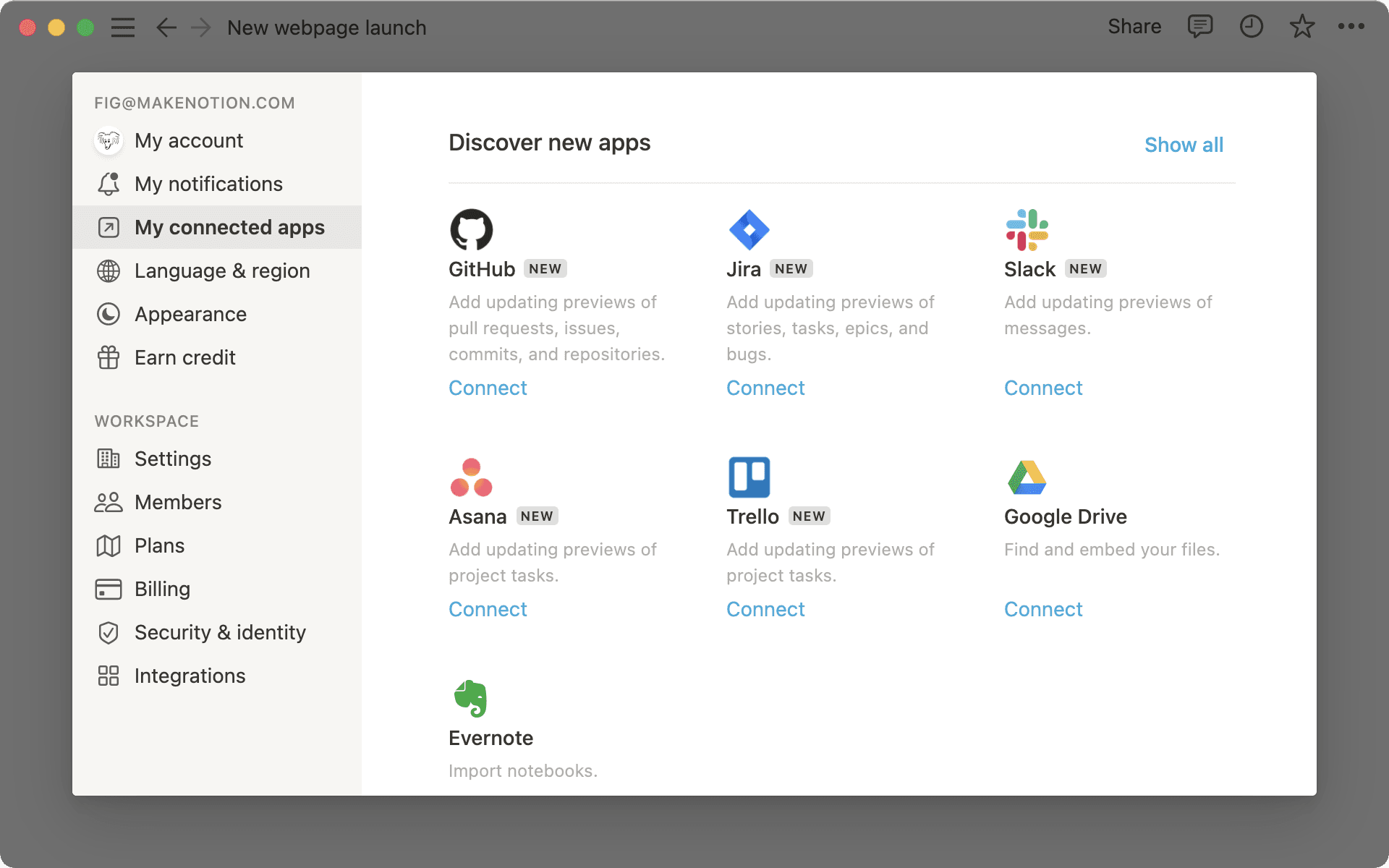
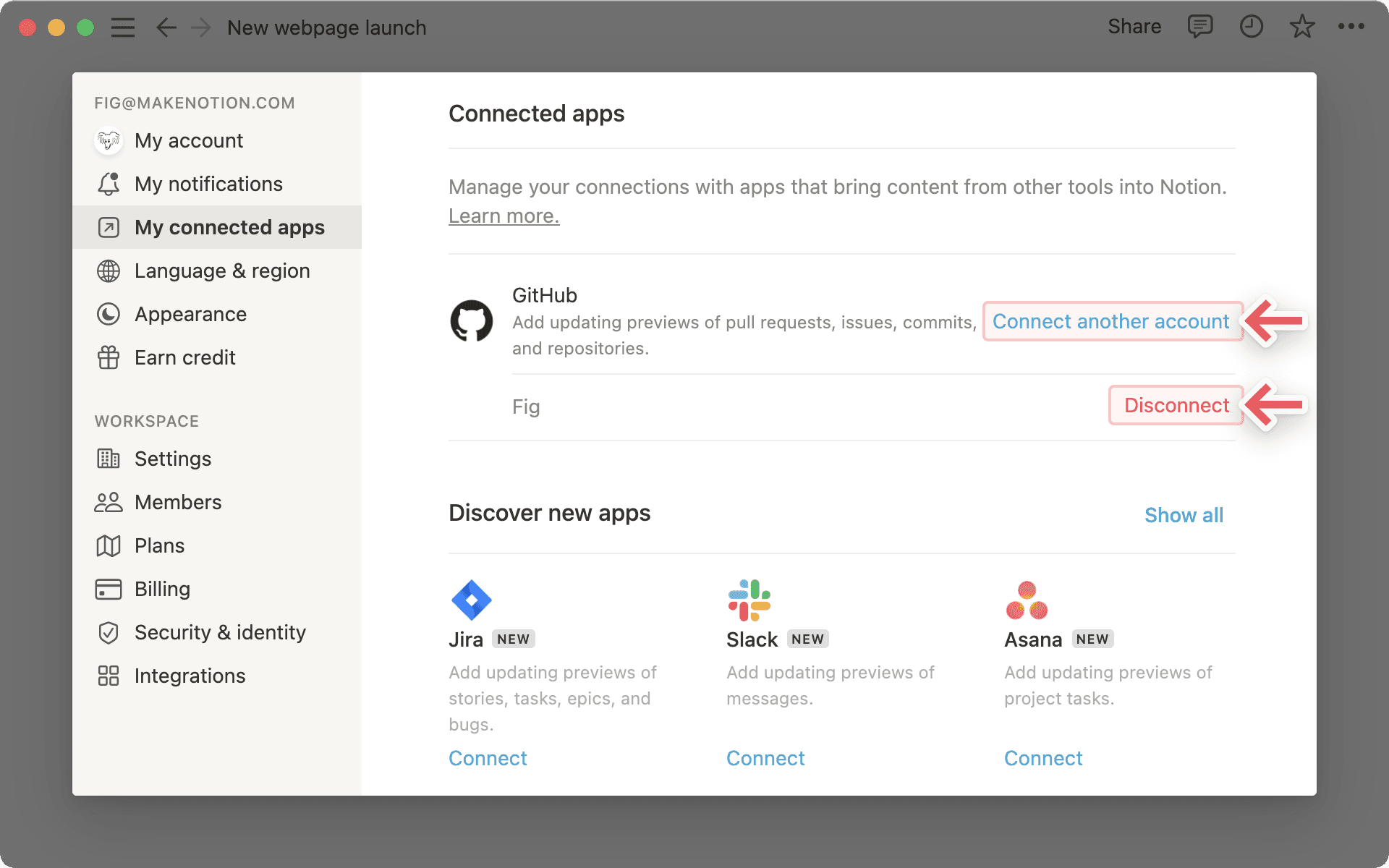
Når du har koblet til en konto, vil den vises under ikonet og navnet til appen. Nå kan du
Koble til en annen kontoellerKoble fraen eksisterende konto.
For å administrere innstillinger for tilkobling på arbeidsområde-nivå, må Eier(e) begrense Tilgang direkte i hver plattforms innstillinger. Nedenfor har vi lenket til dokumentasjon for hver av våre nåværende tilkoblede apper:
Merk: Alle tredjeparts bygg inn og tilkoblede apper følger våre personvernregler, som du finner her →