Integrer, bogmærker og linkomtaler
Hov! Det ser ud til, at din reklameblokker forhindrer videoen i at blive afspillet.
Se den på YouTube i stedet

Du kan /integrer stort set alt onlineindhold på Notion-sider — fra video- og lydafspillere til Tweets, Loom-videoer, InVision-mockups og hele Miro-tavler. Berig dine Notion-sider med andre apps, /pdf, formularer og interaktive kort.
Klik på
+, der vises til venstre, når du holder markøren over en ny linje. VælgIntegrereller en af de almindelige Integrer-typer, der er angivet ovenfor. Tryk påenter.I menuen, der vises, skal du indsætte indholdets URL eller Integrer-link.
Du kan også bruge
/embedtil at uploade og vise dit eget billede, lyd, video eller fil. Vælg blotUpload, og vælg filen fra din computer.

Bemærk: Nogle websteder forbyder, at deres indhold integreres andre steder. Hvis du modtager en Kunne ikke indlæse-fejl, er det derfor.
Notion giver dig mulighed for at integrere eksternt indhold fra over 1.900 domæner via Iframely-tjenesten. Dette gør det muligt for dig at bringe videoer, screencasts, diasshows, billeder, lyd, kodearkiver og mere ind på dine Notion-sider, så du kan holde al kontekst ét sted. Når det er nødvendigt for at vise integreret indhold, kan Iframely og den integrerede app modtage IP-adressen på indholdets seere.
Her er et udvalg af nogle af de almindeligt anvendte apps, som du kan integrere på dine Notion-sider:
Abstract | Canva |
CodePen | Excalidraw |
Flocus | |
Framer | Indify |
Invision | |
GitHub Gist | GIPHY |
Google Maps | |
Loom | Miro |
Mixpanel | |
Replit | |
Sketch | Streamlit |
Slideshare | Spotify |
Tableau | Tally |
TikTok | |
Typeform | Vimeo |
Widgetbox | YouTube |
Selvom stort set alt onlineindhold kan integreres på en side, har Notion også prækonfigurerede Integrer-blokke til nogle af de almindeligt anvendte medier (f.eks. fil, billede, PDF, video) og apps (CodePen, Loom, Miro, tweet).
Disse kan tilføjes specifikt fra /-menuen eller ved at klikke på + i venstre margen, som vises, når du holder markøren over en ny linje. Prøv det ved at skrive /tweet for at integrere et tweet, eller /maps for at integrere et interaktivt Google Map.
Bemærk: Integrer, der kræver login til et eksternt websted, fungerer ikke i Notions desktop-app eller mobilapp.
Understøttede filtyper
I Notion kan du integrere:
PDF-filer
Lyd
Video
Billeder
Gør en URL om til et Integrer
I de fleste tilfælde genkender Notion en URL, der kan integreres, når du indsætter den på din side. Du kan også indsætte kopierede billeder.
Indsæt den Integrer-URL, som kilden leverer.
Dette skal for eksempel starte med
httpsog ikke
I menuen, der vises, skal du vælge
Indsæt som bogmærke.
Ændr størrelse på og arrangér integreret indhold
De fleste typer integreret indhold kan ændre størrelse, så de passer til indholdet og formatet på din side.
Hold musen over dit integrerede indhold, og træk derefter i de sorte bjælker, der vises på siderne.
Brug træk og slip til at flytte integreret indhold rundt på din side. Hold musen over det pågældende integrerede indhold, og brug derefter
⋮⋮-ikonet, der vises som et håndtag, til at trække det.Du kan også trække og slippe integreret indhold ind i kolonner.
Gå til kilden for integreret indhold
Det er nemt at linke tilbage til, hvor det integrerede indhold kom fra.
Hold musen over dit integrerede indhold, og klik på
Original. Din browser fører dig til kilden.Du kan også holde musen over det integrerede indhold og klikke på
⋮⋮til venstre eller•••i øverste højre hjørne.Vælg
Vis Original, så åbner din browser kildesiden.
Erstat integreret indhold
I takt med at dit projekt udvikler sig, får du sandsynligvis brug for at opdatere integreret indhold. Du kan erstatte både indhold, som du har integreret fra andre steder online, og indhold, som du har uploadet for at integrere og vise det på din side.
Hold musen over det integrerede indhold, og klik på
⋮⋮til venstre eller•••øverst til højre. VælgErstat.Når du bliver bedt om det, skal du vælge
Integrer-linkellerUpload.Indsæt den nye URL fra onlinetjenesten, eller vælg den nye fil.
Bemærk: Hvis kilden til din Integrer ændres på nogen måde, vil den ændring også blive vist i Notion.
Bogmærker er en måde at indarbejde weblinks på din Notion-side. De vises som separate blokke med sidetitel, beskrivelse og webadresse vist.
Kopiér og indsæt webadressen.
I menuen, der vises, skal du vælge
Indsæt som bogmærke.
Link-omtaler er en anden måde at indarbejde link på din Notion-side. De vises inline, ligesom tekst, og er mere diskrete end bogmærker.
Kopiér og indsæt webadressen.
I menuen, der vises, skal du vælge
Indsæt som omtale.
Bemærk: På Enterprise-abonnementer kan følgende begrænses til ejere af arbejdsområder:
Muligheden for at tilføje forbindelser og beslutte, hvem der kan forbinde eller afbryde dem på sideniveau.
Muligheden for at installere sikkerheds- og overholdelsesforbindelser for hele arbejdsområdet.
Integrer med Zoom
Vi understøtter nu forhåndsvisninger af Zoom-mødelinks i Notion og håndtering af ugentlige Zoom-møder i kalendervisning. For projekter med tilbagevendende Zoom-invitationer kan du få vist møde-URL-oplysninger og deltage i møder direkte fra Notion.
Indsæt en URL til et Zoom-mødelink på en Notion-side.
I lighed med andre link-forhåndsvisninger skal du godkende appen første gang, du indsætter et tilsvarende link i Notion. Klik på knappen
Connect to Zoom to updatefor at åbne godkendelsesvinduet og give de nødvendige tilladelser.Du får muligheden for at
Indsæt som @-omtaleellerIndsæt som forhåndsvisning.
Du kan til enhver tid afinstallere Zoom-appen ved at navigere til Settings → Connections og vælge /slet.
Integrer fra Google Drev
Du kan søge i dit Google Drev inde fra Notion og integrere indhold uden at skulle forlade appen. Sådan gør du:
Klik på det
+, der vises til venstre, når du holder markøren over en ny linje. Rul og vælgGoogle Drevfra menuen.Du kan også skrive
/driveog trykke påenter.En blok vises med en pop op-menu, hvor du enten kan indsætte webadressen til det Google Doc eller Sheet, du vil integrere, eller du kan klikke på
Browse Google Drevfor at søge efter den rigtige fil i dit Drev.Du kan forbinde flere Google-konti for at integrere filer fra flere Google Drev.
Integrer en Google Kalender
Du kan integrere en skrivebeskyttet Google Kalender i Notion, hvis den Gmail-adresse, du bruger til din kalender, er den samme, som du bruger til Notion.
Under
Mine kalendereskal du klikke på⋮ud for den kalender, du vil integrere, og vælgeIndstillinger og deling.Under
Adgangstilladelserskal du markereGør tilgængelig for offentlighedenmedSe alle begivenhedsdetaljervalgt.Under
Integrer kalenderskal du kopiere URL'en i feltet mærketOffentlig URL til denne kalender:Indsæt den URL i Notion og vælg
Opret Integrerfra den menu, der vises.
Integrer Slack

Leder du efter vores Slack-integration? Klik her!
Som individuel bruger kan du til enhver tid administrere dine kontoautentificeringer for forbundne apps.
Gå til
Indstillingeri sidemenuen →Forbindelser. Her kan du se alle de apps, du har godkendt til forhåndsvisning af link eller integrering, samt andre apps, som du endnu ikke har forbundet!Klik på
Vis alleøverst til højre for at se yderligere app-muligheder.For hver app vil du se flere muligheder: Du kan
forbindeappen for første gang. Dette omdirigerer dig til appen, hvor du vil kunne godkende forbindelsen til Notion.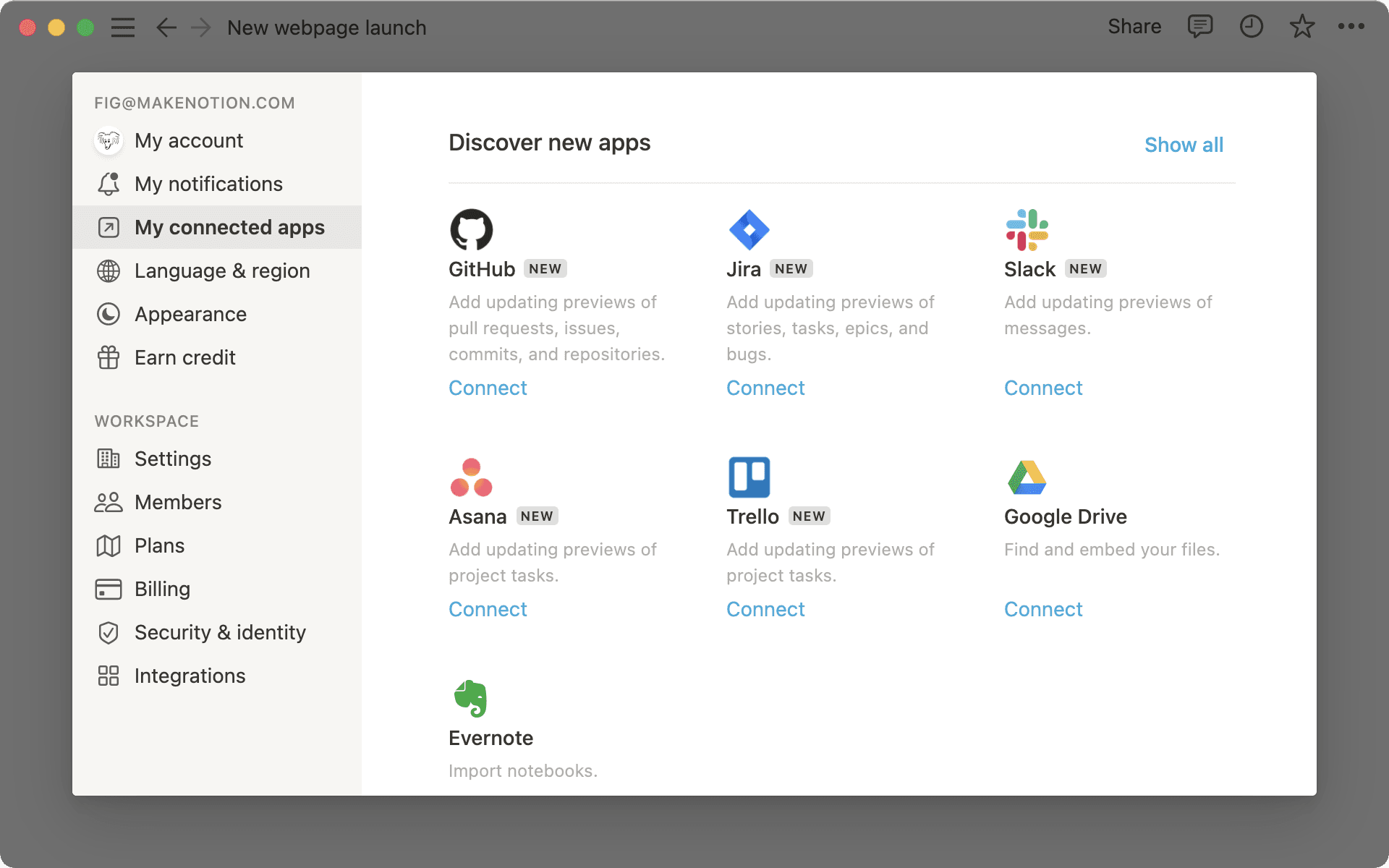
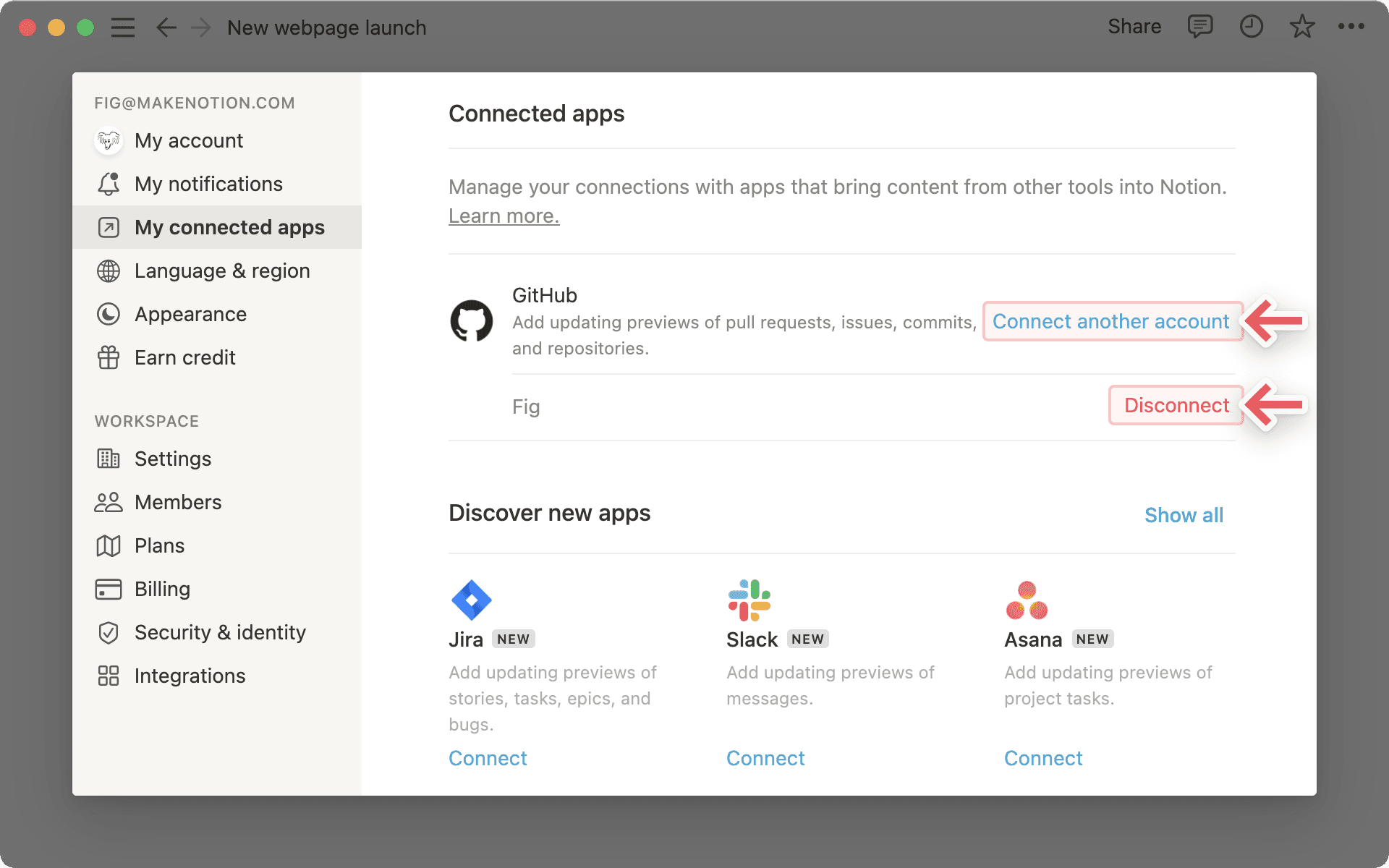
Når du har forbundet en konto, vises den under appikonet og navnet. Nu kan du
forbinde en anden kontoellerAfbryd forbindelsetil en eksisterende konto.
For at administrere indstillinger for appforbindelser på arbejdsområdet skal ejere af arbejdsområdet begrænse tilladelser direkte i hver platforms indstillinger. Nedenfor har vi linket til dokumentation for hver af vores nuværende forbundne apps:
Bemærk: Alle tredjeparts Integrer og forbundne apps overholder vores privatlivspolitik, som kan findes her →